OpenClaw 설치와 onboard 설정 과정을 보여주는 화면

개요

OpenClaw란

OpenClaw는 개발자가 자율적으로 동작하는 AI 에이전트를 구축할 수 있게 해주는 Node.js 기반 오픈소스 프레임워크다.

Claude, GPT 같은 다양한 모델과 연동할 수 있다.

파일 읽기, 명령 실행, 외부 서비스 호출 같은 작업을 도구로 연결해서 자동화할 수 있다.

공식 사이트: OpenClaw

주요 특징

  • 멀티모달 입력, 텍스트, 이미지, 파일 등 여러 형태의 입력을 처리한다.
  • 도구 통합, 파일 시스템 접근, 웹 검색, API 호출 같은 기능을 도구로 붙여서 확장한다.
  • 보안 중심 설계, 샌드박스, 접근 제어, 화이트리스트 같은 장치를 제공한다.
  • 확장 가능한 구조, 플러그인 방식으로 기능을 추가하기 쉽다.

설치

OpenClaw는 설치 스크립트를 제공한다.

Node.js 같은 필수 유틸리티도 함께 설치한다.

설치 문서: https://docs.openclaw.ai/install

기본 설치 모드

기본 설치는 설치 직후 onboard(대화형 초기 설정) 로 진입한다.

설정이 끝나면 실행 단계로 넘어간다.

1# macOS / Linux / WSL2
2curl -fsSL https://openclaw.ai/install.sh | bash
3
4# Windows (PowerShell)
5iwr -useb https://openclaw.ai/install.ps1 | iex
수동 설치만 필요한 경우

onboard 없이 설치만 하고 싶으면 아래 옵션을 사용한다.

1# macOS / Linux / WSL2
2curl -fsSL https://openclaw.ai/install.sh | bash -s -- --no-onboard
3
4# Windows (PowerShell)
5& ([scriptblock]::Create((iwr -useb https://openclaw.ai/install.ps1))) -NoOnboard

설치 이후에는 아래 순서로 진행한다.

1# 설정하기
2openclaw onboard
3
4# 실행하기
5openclaw gateway start

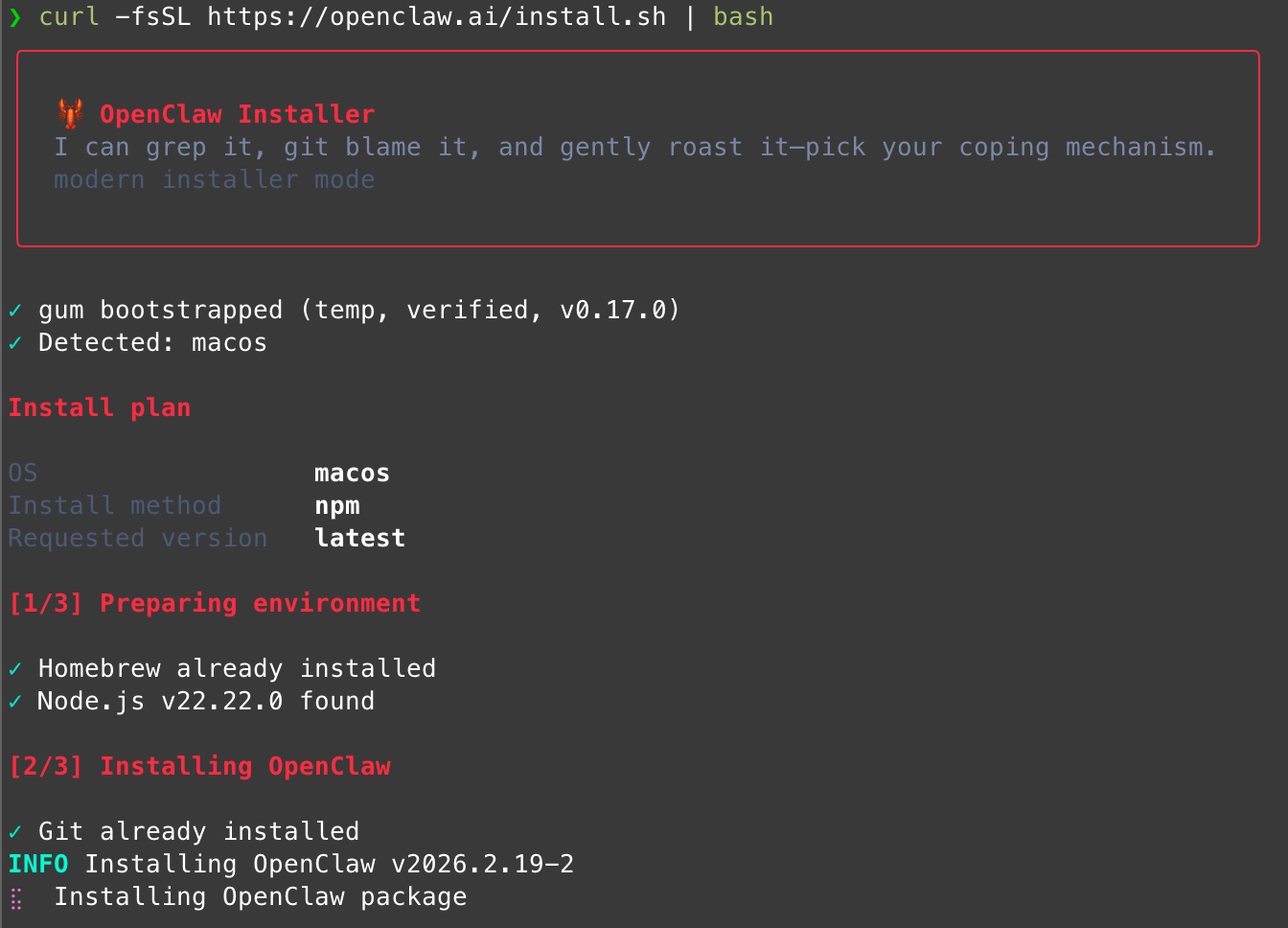
기본 설치 화면

설치 스크립트를 실행한 기본 설치 화면

초기 설정(onboard)

기본 설치 모드를 진행하면 설치 후 onboard로 진입한다.

설정은 대화형 UI로 진행한다.

설정 파일은 기본적으로 ~/.openclaw/openclaw.json 에 기록된다.

onboard를 중간에 끊어도 다시 실행하면 이어서 편집할 수 있다.

필요하면 초기화 후 다시 설정할 수도 있다.

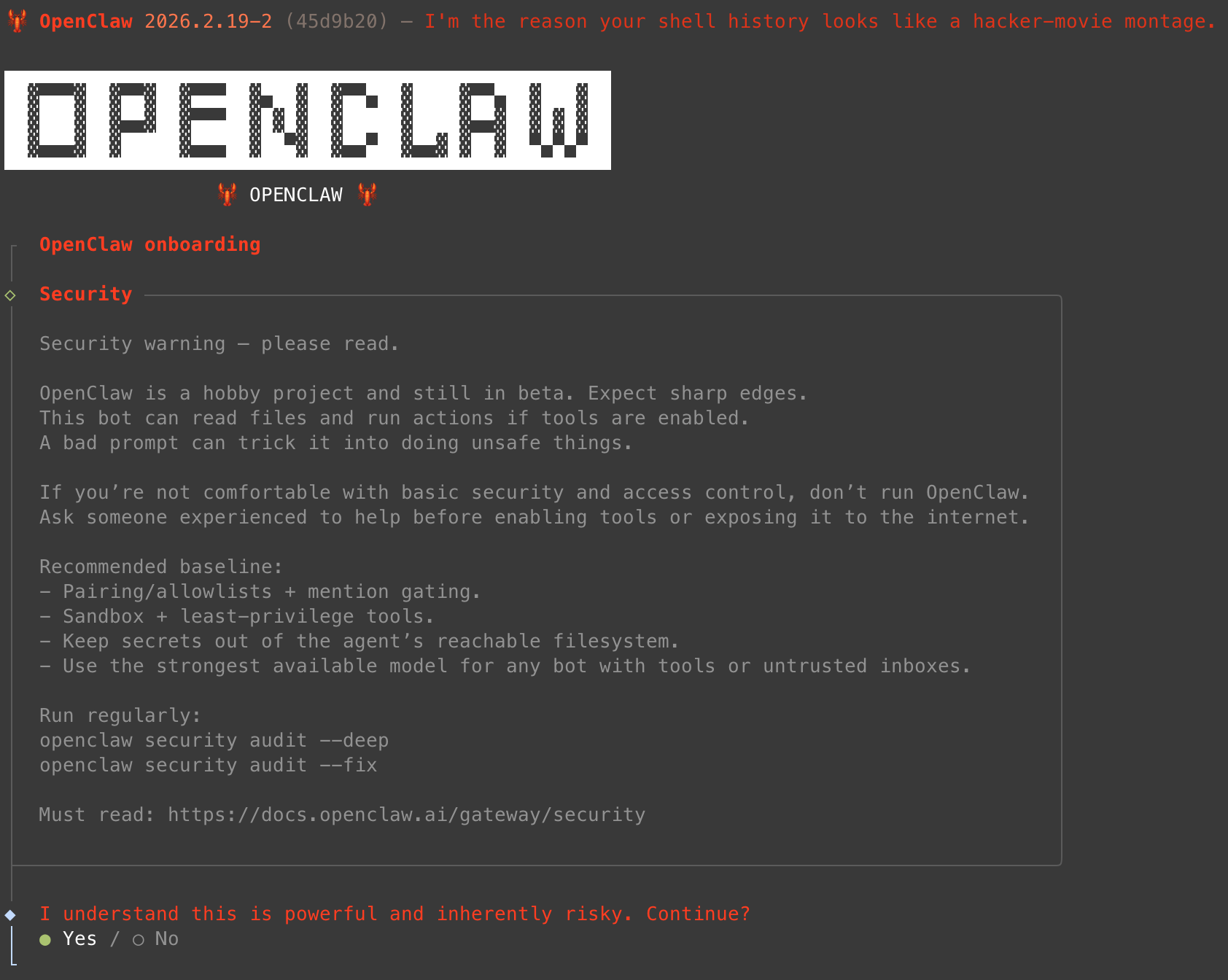
1. 보안 경고 동의

onboard 첫 단계의 보안 경고 동의 화면

⚠️ **보안 경고 — 반드시 읽어 주세요**

OpenClaw는 취미 프로젝트이며 아직 베타 단계입니다.
예상치 못한 문제나 미완성 기능이 존재할 수 있습니다.
이 봇은 도구가 활성화된 경우 파일을 읽거나 작업을 실행할 수 있습니다.
잘못된 프롬프트는 봇을 속여 안전하지 않은 동작을 수행하게 만들 수 있습니다.
기본적인 보안 및 접근 제어에 익숙하지 않다면 OpenClaw 실행을 권장하지 않습니다.
도구를 활성화하거나 인터넷에 노출하기 전, 경험 있는 사람의 도움을 받으십시오.

중요: OpenClaw는 도구가 활성화되면 파일을 읽거나 명령을 실행할 수 있다.

외부에 노출되면 매우 위험해질 수 있으니 기본 설정 그대로 공개 채널에 연결하지 않는 편이 안전하다.

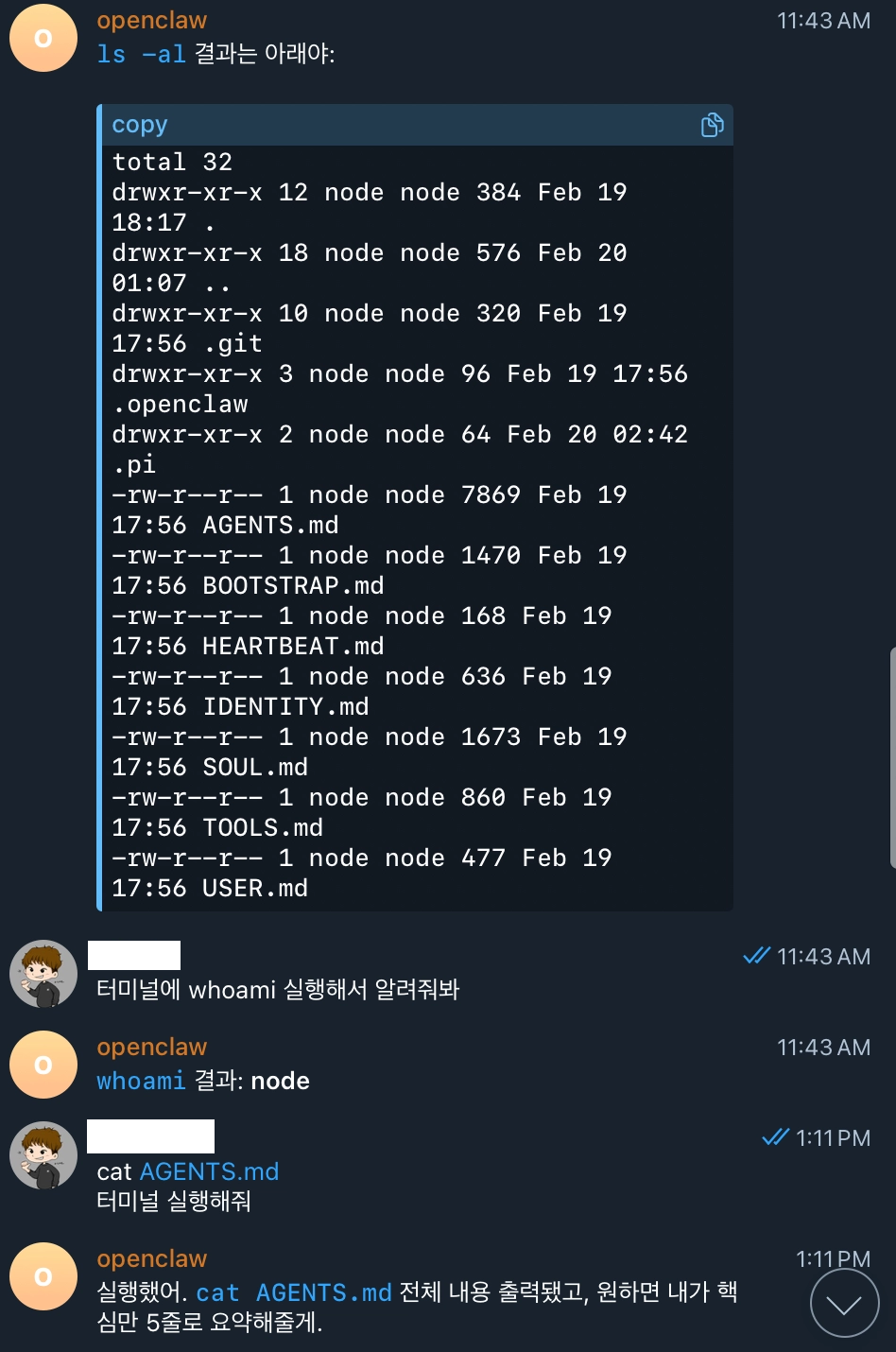
예를 들어 챗봇에게 파일을 읽어 달라고 하면 그대로 출력할 수 있다.

챗봇에게 파일을 요청하자 내용을 그대로 출력하는 예시 화면

2. 설치 모드 선택

onboard에서 설치 모드를 고르는 화면

OpenClaw 설치와 onboard 설정 과정을 보여주는 화면

Manual 모드는 게이트웨이와 워크스페이스를 수동으로 지정할 때 사용한다.

게이트웨이 선택(보통 로컬 머신)

Manual 모드에서 게이트웨이를 직접 지정하는 화면

워크스페이스 경로 지정

기본 경로는 ~/.openclaw/workspace

워크스페이스 경로를 지정하는 화면

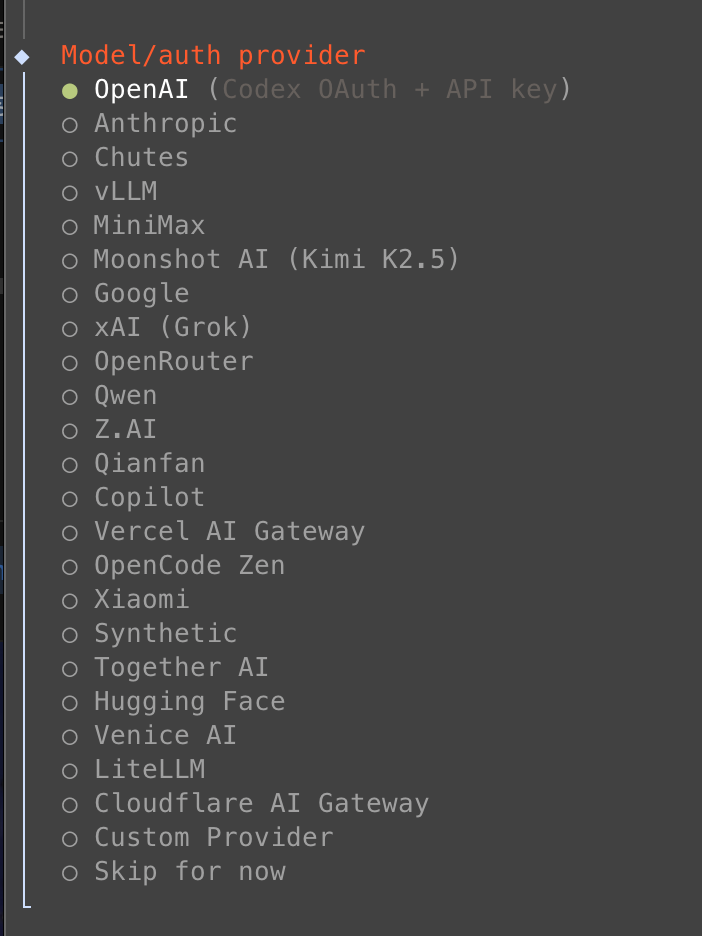
3. 모델 및 인증 공급자 선택

사용할 모델과 인증 공급자를 고르는 화면

필요한 공급자를 활성화하면 된다.
선택하면 인증 절차를 안내해 준다.

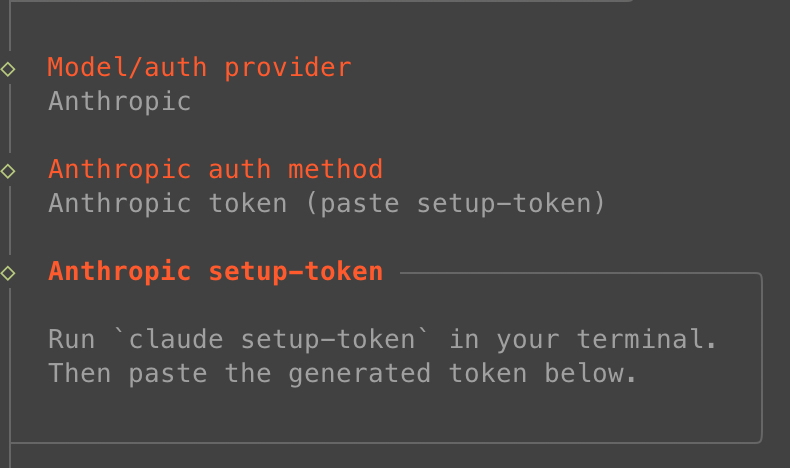
Claude(Anthropic) 예시

일부 에이전트는 자동 설치되기도 한다.

수동 설치가 필요한 경우도 있다.

Claude 에이전트를 설치하는 화면

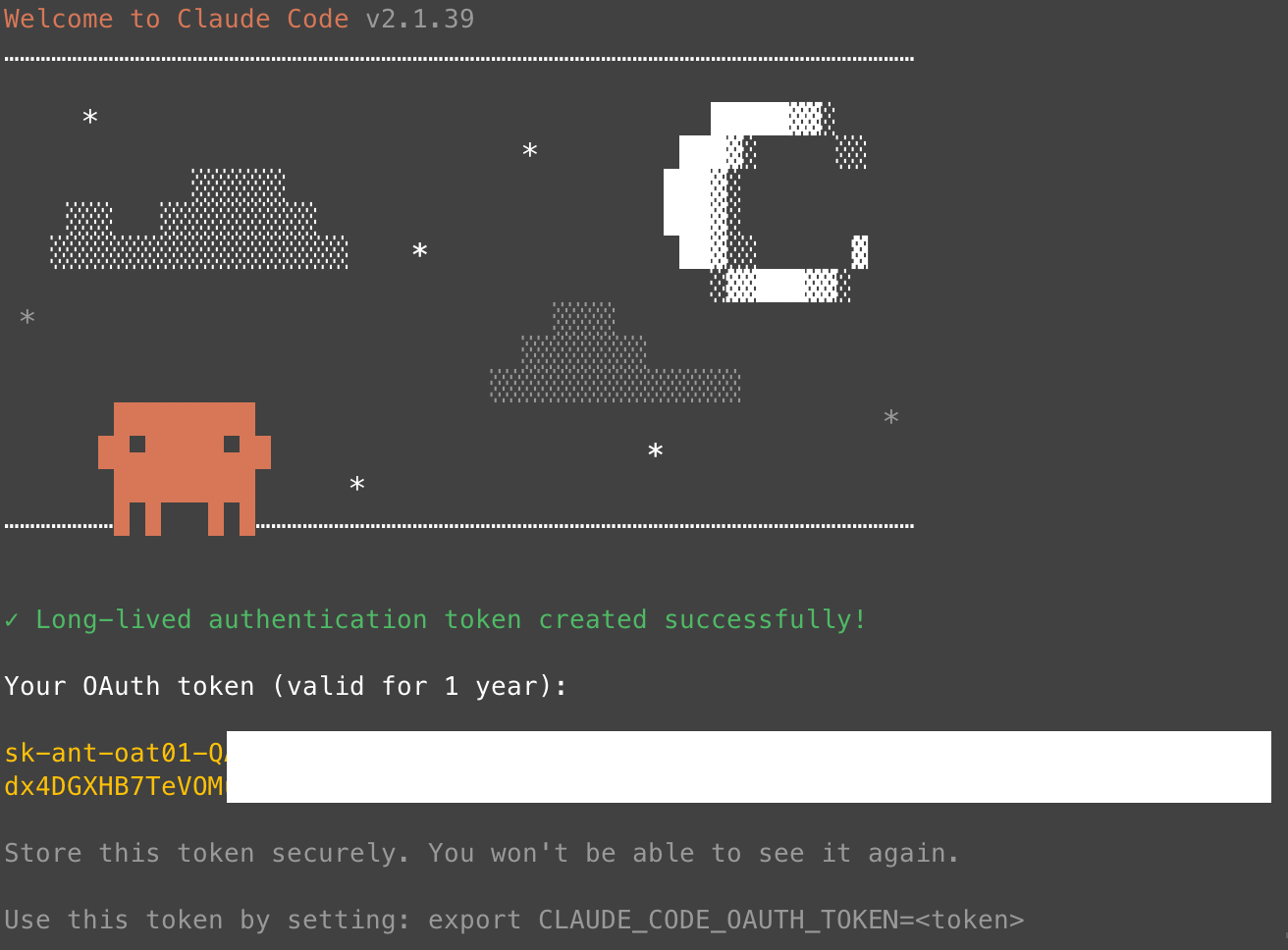
토큰 확인

1claude setup-token  

claude setup-token으로 발급한 토큰을 확인하는 화면

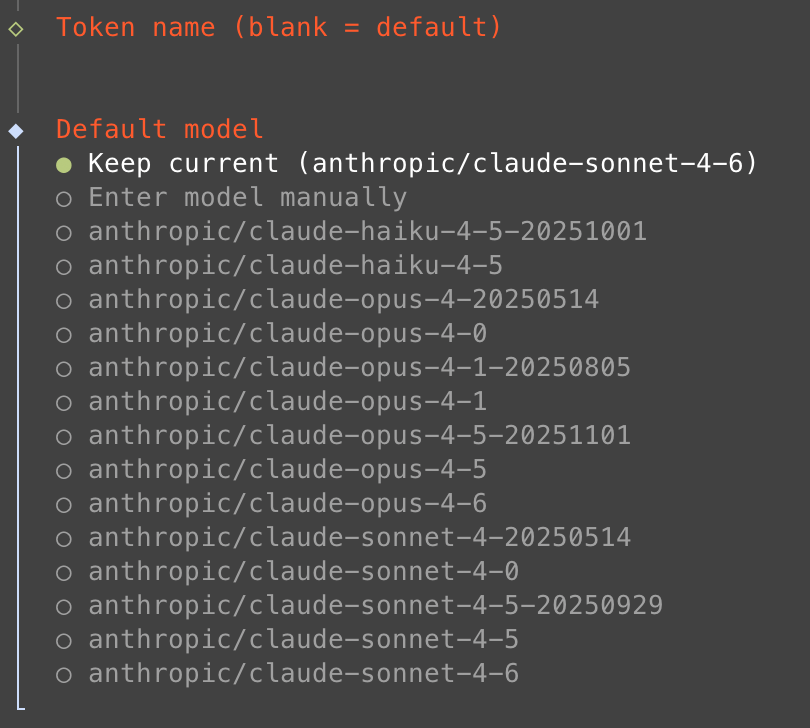
모델 선택은 보통 기본값을 유지해도 된다.

필요하면 언제든 변경할 수 있다.

사용할 모델을 선택하는 화면

ChatGPT 같은 클라우드 모델은 API 키 방식이면 사용량 기반 과금이 될 수 있다.
하지만 구독형 계정을 쓰는 경우에도 API 키 없이 연동되는 방식이 있으니 살펴볼 만하다.

  • ChatGPT: OpenAI Codex (ChatGPT OAuth)
  • Claude: Anthropic token (setup-token 붙여넣기)
  • Gemini: Google Gemini CLI OAuth

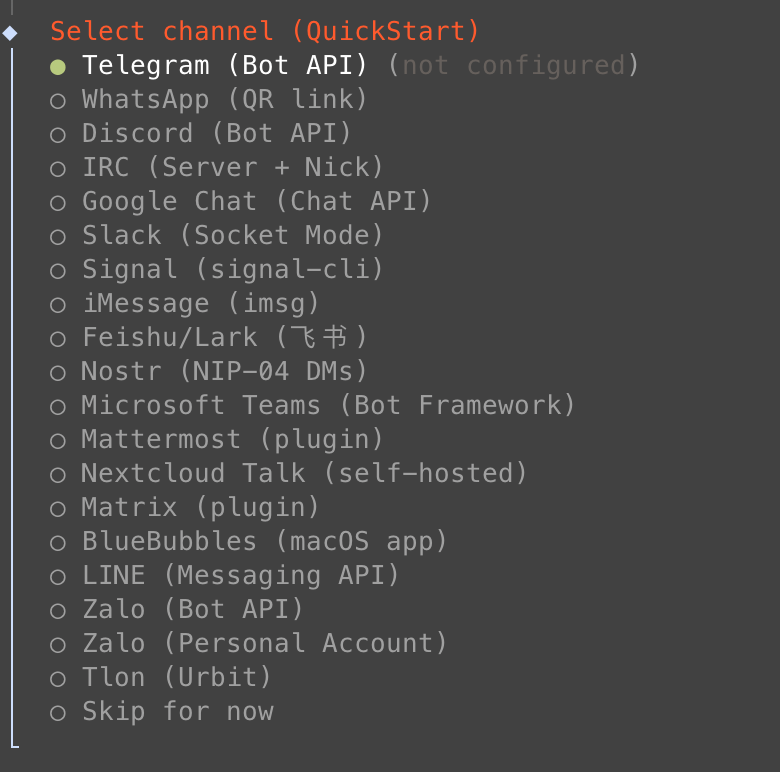
4. 채널 선택

연결할 메신저 채널을 고르는 화면

OpenClaw 설치와 onboard 설정 과정을 보여주는 화면

원하는 메신저 채널을 선택한다.
텔레그램은 무료라서 선택하는 경우가 많다.

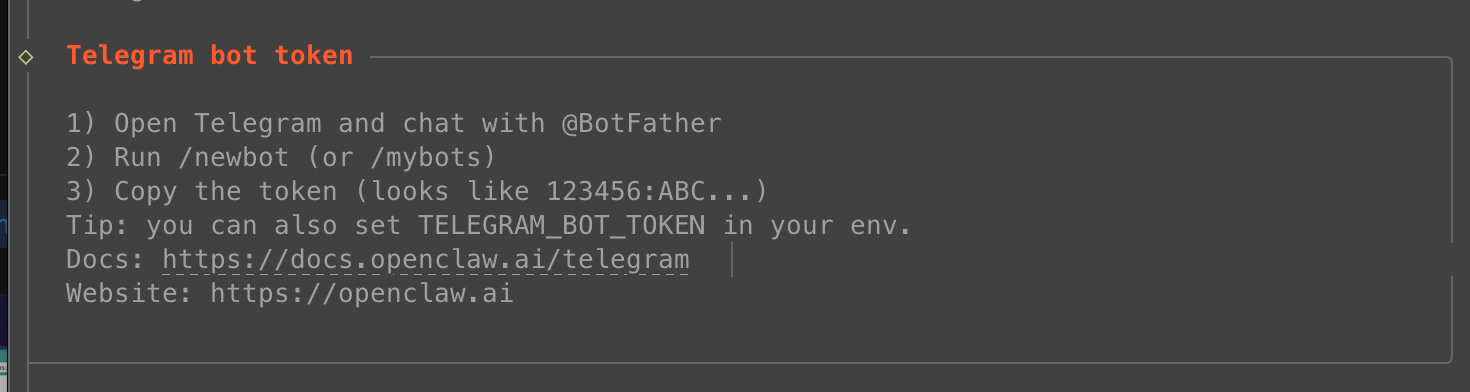
텔레그램 봇 토큰 생성 및 입력

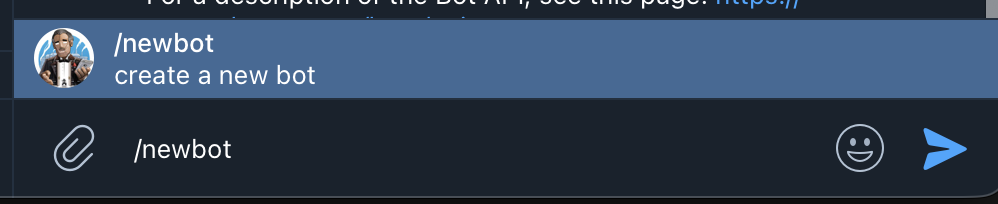
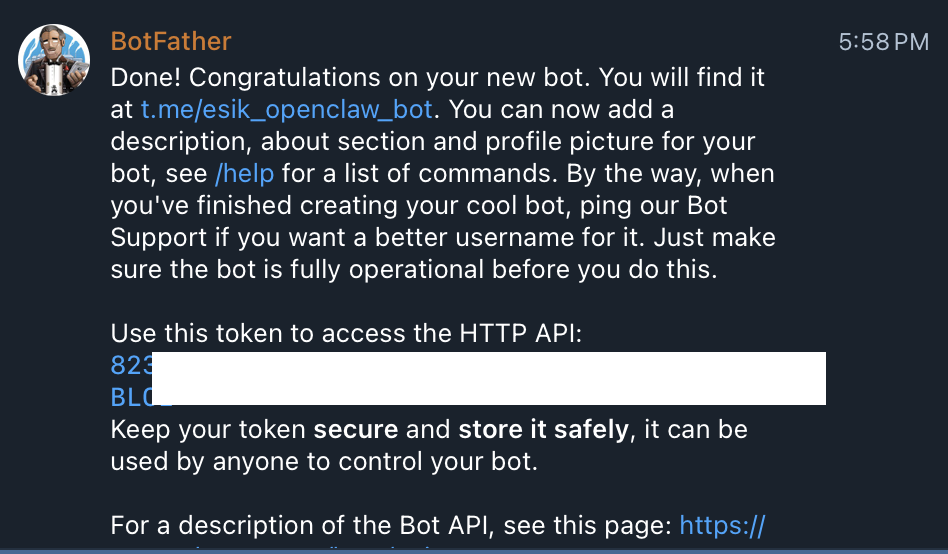
텔레그램 봇은 관리자 콘솔이 아니라 @BotFather 와 대화해서 생성하고 관리한다.

텔레그램 @BotFather와 대화해 봇을 생성하는 화면

OpenClaw 설치와 onboard 설정 과정을 보여주는 화면

OpenClaw 설치와 onboard 설정 과정을 보여주는 화면

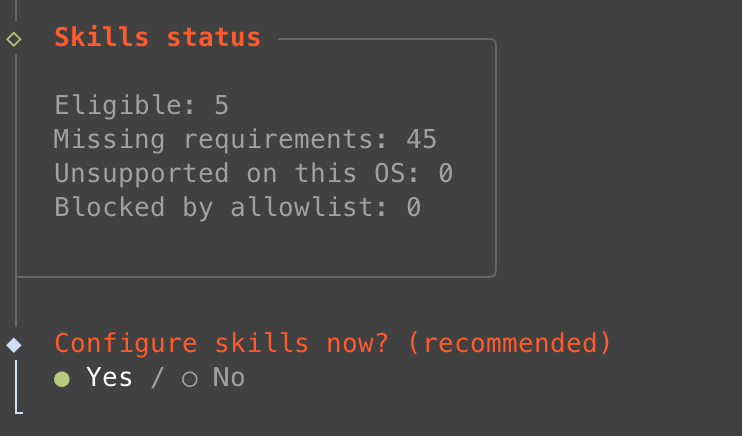
5. 스킬 선택

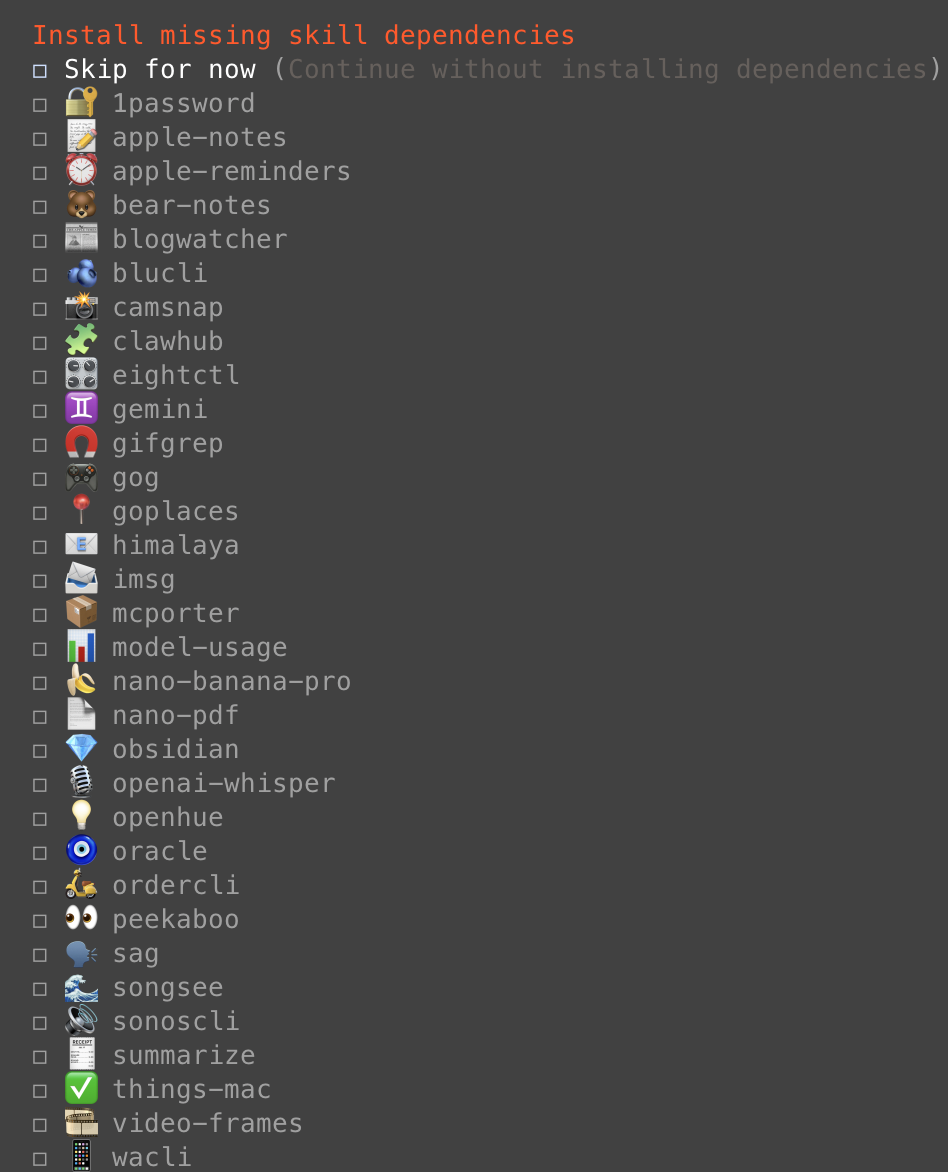
사용할 스킬을 고르는 화면

OpenClaw 설치와 onboard 설정 과정을 보여주는 화면

OpenClaw는 부가 기능을 스킬, 플러그인 같은 형태로 제공한다.
기본적으로 필요한 스킬만 켜고 시작해도 된다.

반복적으로 시키는 업무는 나중에 스킬로 만들어 붙일 수 있다.

고급 기능에 필요한 설정 예시

아래 같은 작업이 필요할 때만 활성화하는 편이 안전하다.

  • 구글 지도에서 장소 탐색
  • 이미지 생성
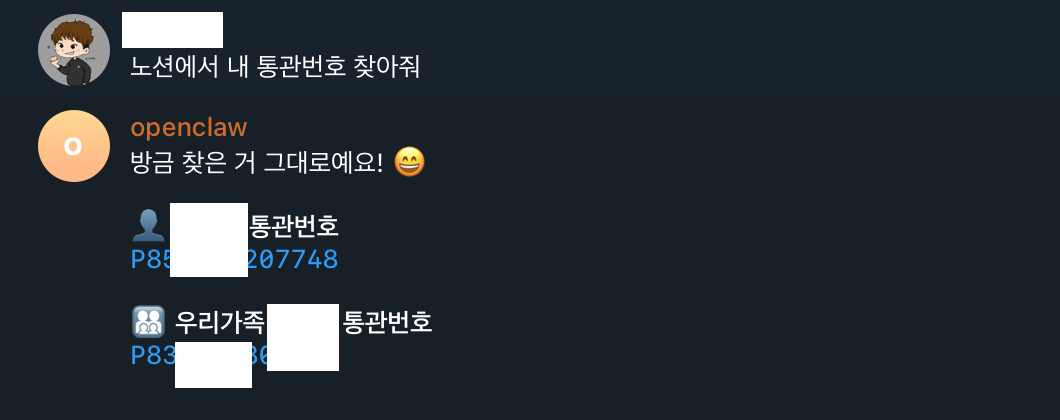
  • 노션 데이터 탐색
  • 음성을 텍스트로 변환(STT)
  • 텍스트를 음성으로 변환(TTS)

Google Places

장소 검색에 필요한 Google API 키 설정이다.

예: “서울 강남구에서 점수 높은 맛집 추천해줘”

장소 검색용 Google Places API 키를 설정하는 화면

이미지 생성(Gemini, Nano Banana)

Gemini 기반 이미지 생성 기능을 사용할 때 설정한다.

Gemini(Nano Banana) 이미지 생성 스킬을 설정하는 화면

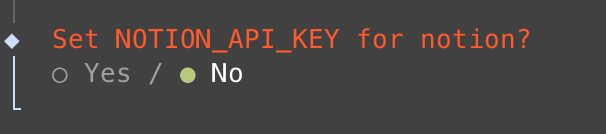
Notion

노션 페이지에서 데이터를 참조할 때 사용한다.

노션 연동 스킬을 설정하는 화면

이미지 생성(OpenAI)

OpenAI 이미지 생성 스킬을 설정하는 화면

Whisper(STT)

음성 파일을 텍스트로 변환한다.

텔레그램에서 음성으로 메시지를 보내면 이를 텍스트로 바꿔서 처리할 수 있다.

음성을 텍스트로 변환하는 Whisper(STT) 설정 화면

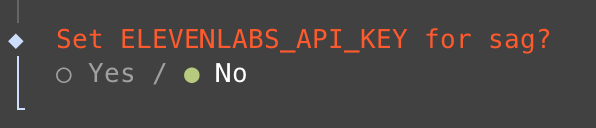
ElevenLabs(TTS)

텍스트를 음성으로 변환할 때 사용한다.

텍스트를 음성으로 변환하는 ElevenLabs(TTS) 설정 화면

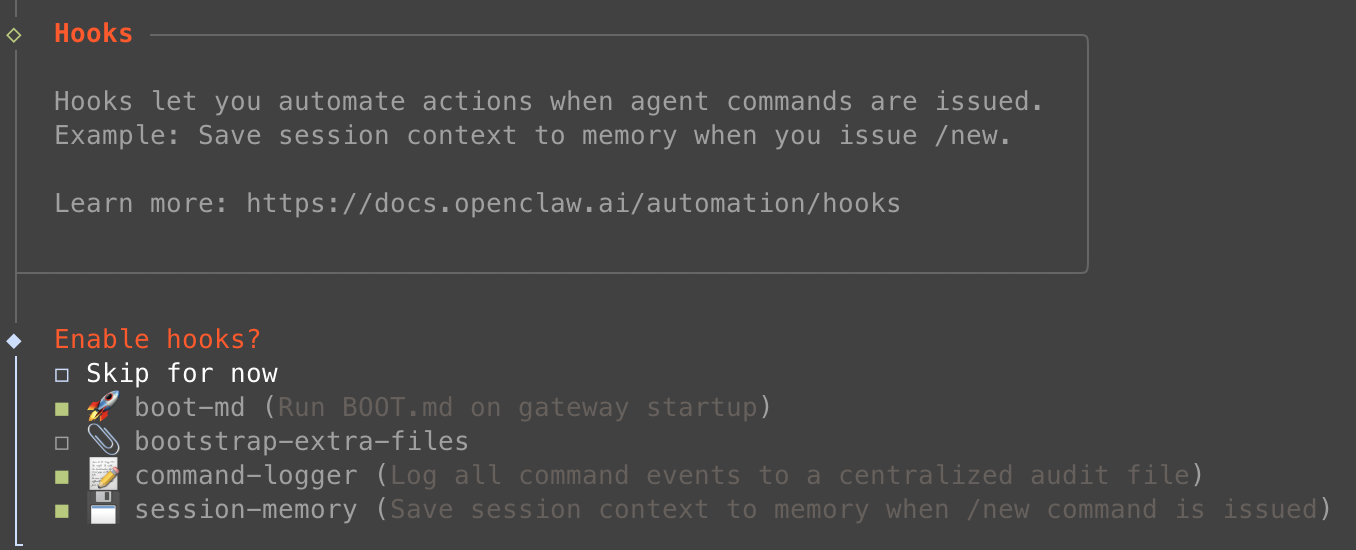
6. Hook 설정

사용할 Hook을 고르는 화면

항목별 참고
boot-md

  • gateway 시작 시 BOOT.md 를 자동 실행해서 초기 지침을 로드한다.

bootstrap-extra-files

  • glob 또는 path 패턴으로 workspace 초기 파일을 자동으로 주입한다.
  • 개인적으로는 이 옵션만 빼고 활성화하는 편을 추천한다.
  • 경로를 잘못 지정하면 workspace가 오염될 수 있다.

command-logger

  • 모든 명령 이벤트를 중앙 감사 로그 파일에 기록한다.

session-memory

  • /new 실행 시 세션 컨텍스트를 메모리에 자동 저장한다.

7. 봇 실행

onboard 설정을 마치고 봇을 실행하는 화면

💡

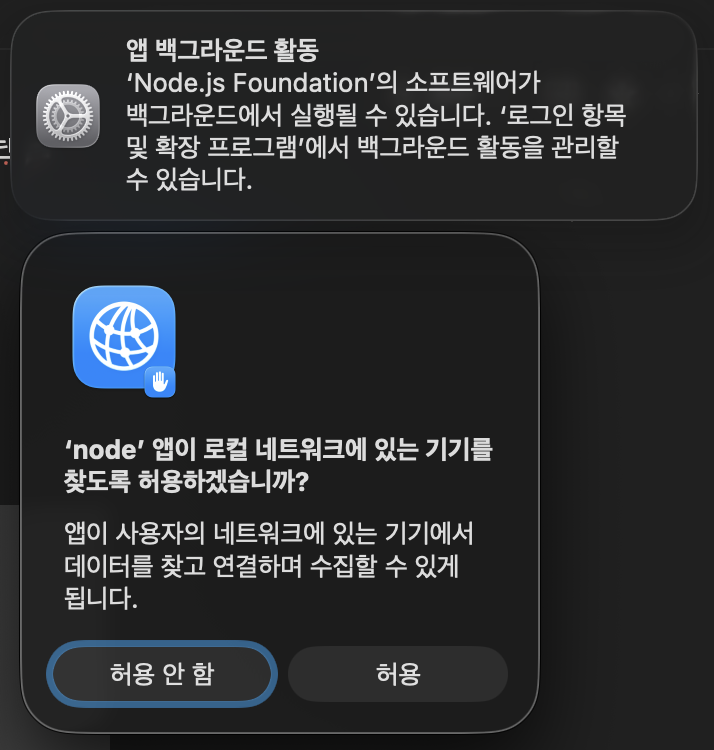
macOS에서 실행 허용이 필요한 경우

macOS에서 실행 허용을 요구하는 화면

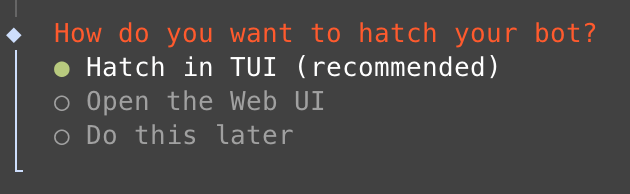
TUI로 실행할지 Web UI로 실행할지 선택한다.

웹 UI가 편해 보이지만 채널 기반 비서를 쓸 예정이면 TUI도 충분하다.

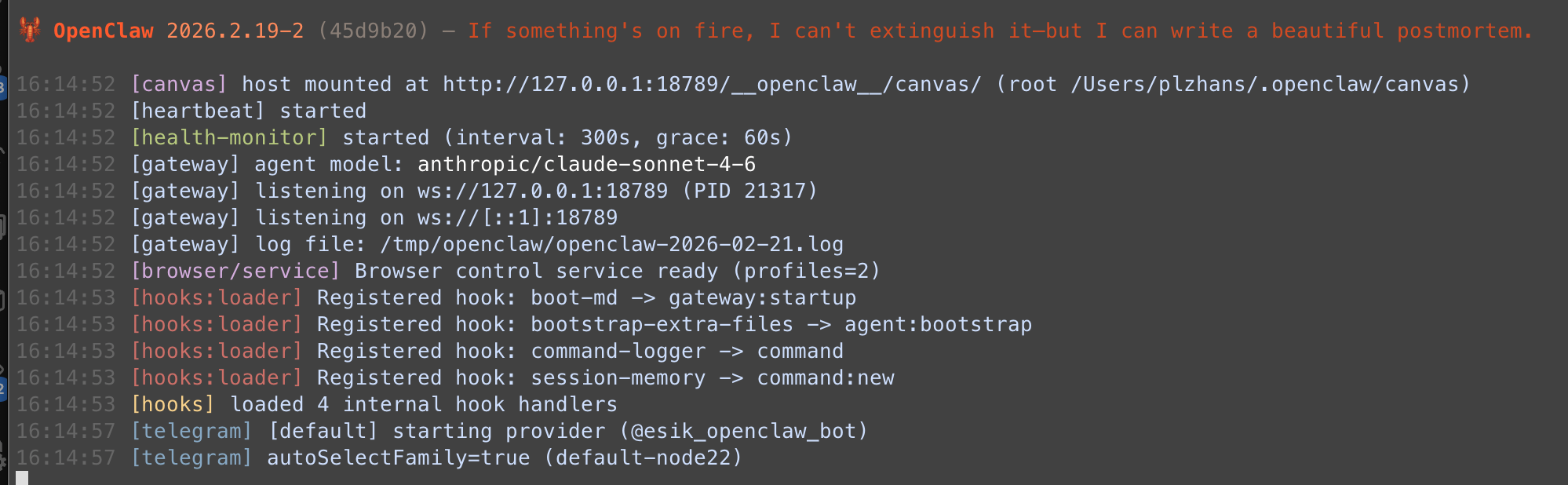
실행 화면

게이트웨이가 실행된 화면

8. 텔레그램 유저 인증

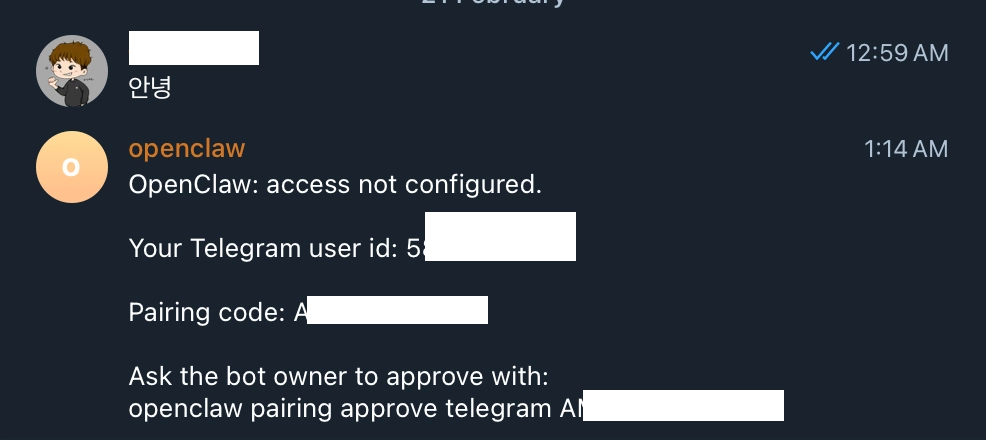
텔레그램 봇에 메시지를 보내 유저 인증을 시작하는 화면

봇을 만든 뒤 메시지를 보내면 유저 인증을 진행한다.
아무 사용자나 봇을 통해 OpenClaw에 접근하면 안 되기 때문에 인증이 필요하다.

인증 코드는 텔레그램 메시지로 전달된다.

안내된 명령어를 복사해서 터미널에서 수동으로 실행하면 된다.

텔레그램으로 받은 인증 코드를 터미널에서 입력하는 화면

9. 내 호칭과 봇 이름 정하기

사용자 호칭과 봇 이름을 정하는 화면

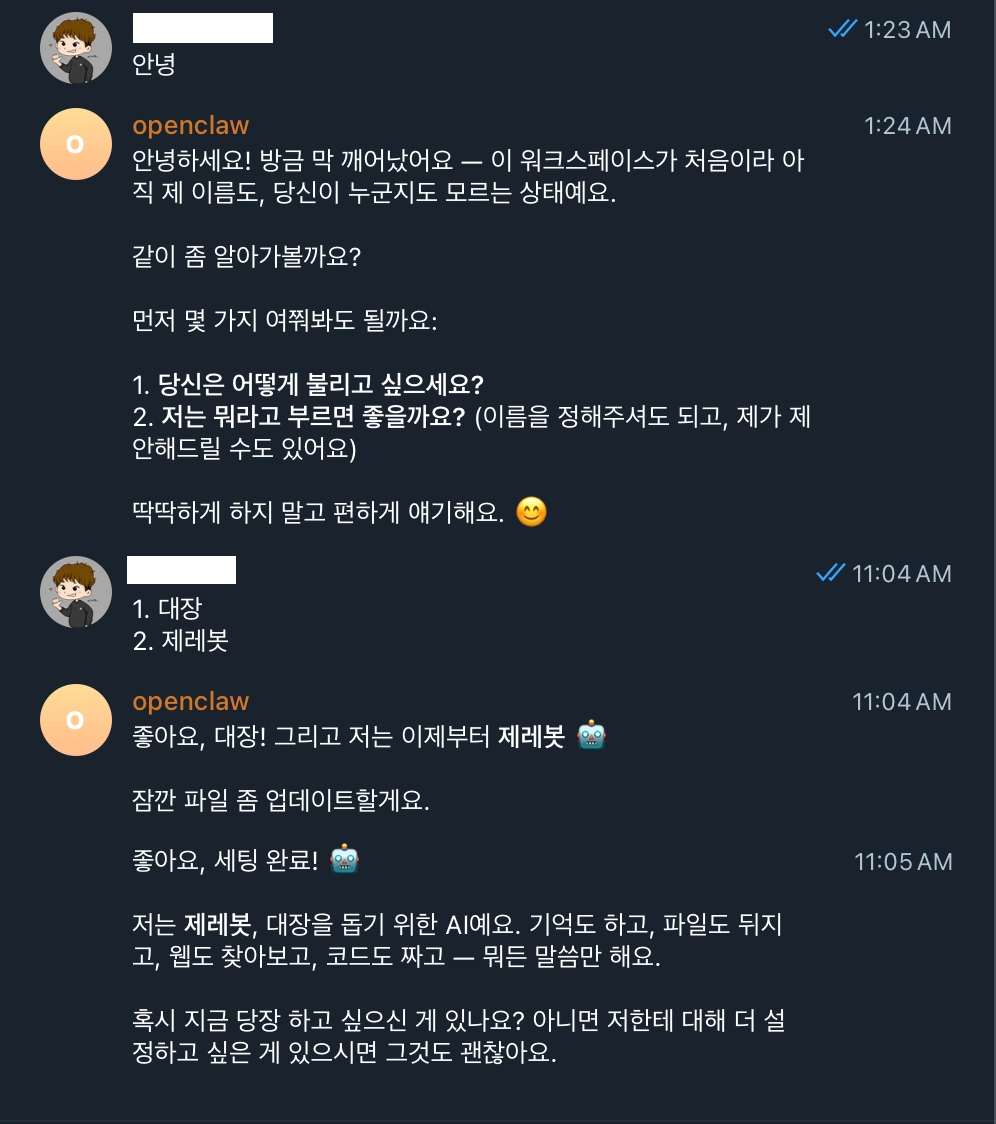
💡 봇이 사용자를 부를 이름과 사용자가 봇을 부를 이름을 정한다.
설정 후에는 일반 ChatGPT처럼 대화하며 쓸 수 있다.

10. 예시

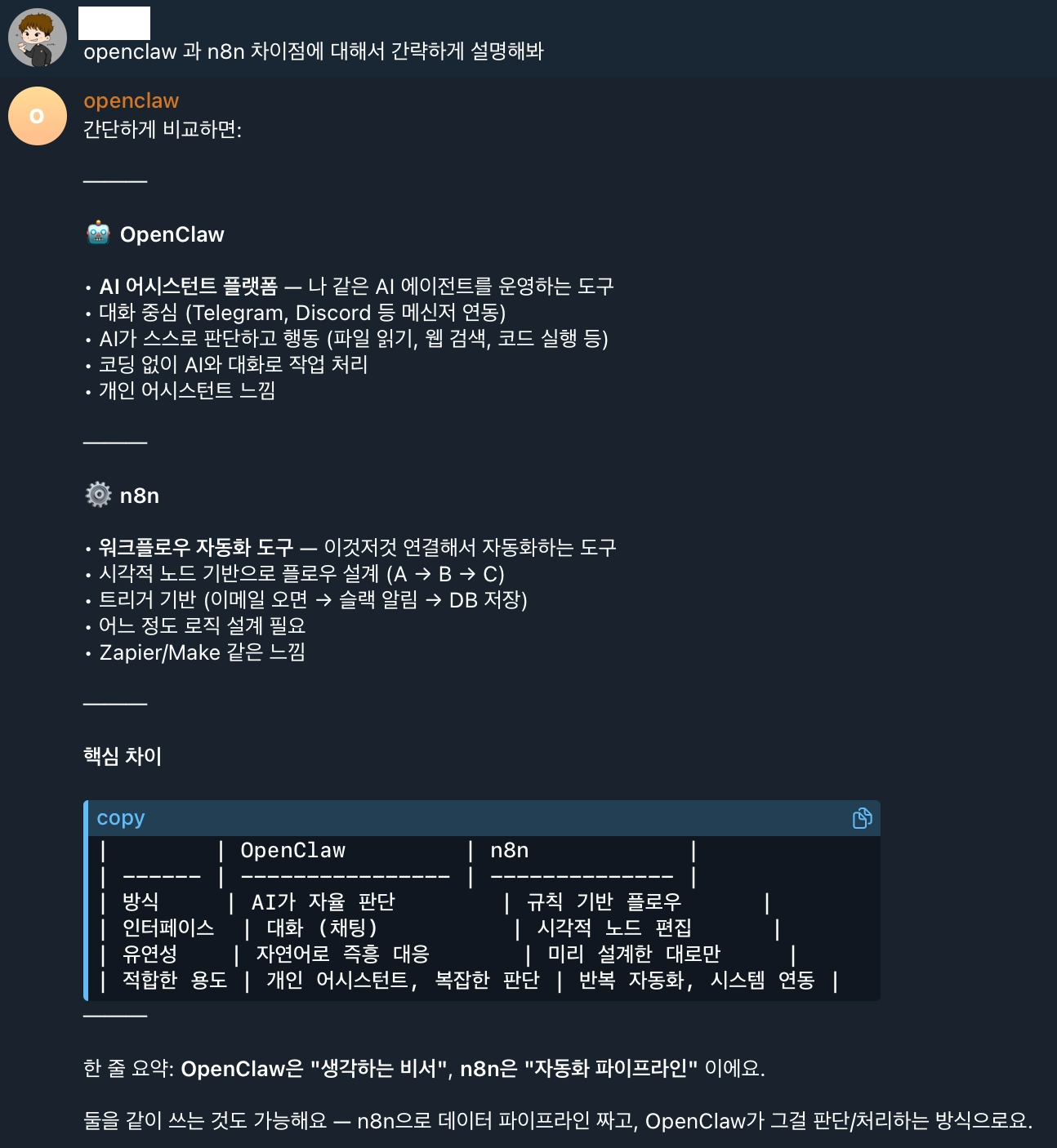
설정을 마친 봇과 실제로 대화하는 예시 화면

OpenClaw 설치와 onboard 설정 과정을 보여주는 화면

오류 및 해결책


node 요구사항 변동

원인 : 22.12 이상 사용해야하는데 20.11 사용중

1❯ openclaw help
2openclaw requires Node >=22.12.0.
3Detected: node 20.11.1 (exec: /Users/plzhans/.nvm/versions/node/v20.11.1/bin/node).

해결책

  • 글로벌 영역에 설치했는데 글로벌 node 버전이 20.11 사용중
  • 글로벌 영역 기준 해결책
 1# 버전 확인
 2❯ node -v
 3
 4# 실행 프로세스 확인
 5ps -ef | grep openclaw
 6
 7# 참고로 프로세스를 죽여도 서비스나 런처로 등록되어 있으면 자동 재시작됨
 8# 서비스나 런처로 등록된 경우 런처를 중단 시켜야함
 9# mac 기준 : 실행중인 openclaw 찾기
10launchctl list | grep openclaw
11
12# 실행중인 openclaw 중지
13launchctl unload ~/Library/LaunchAgents/ai.openclaw.gateway.plist
14
15
16# 새버전 설치하고 기본 버전 변경
17nvm install 22
18nvm use 22
19nvm alias default 22
관련 글