
Hugo + Github 블로그 만들기
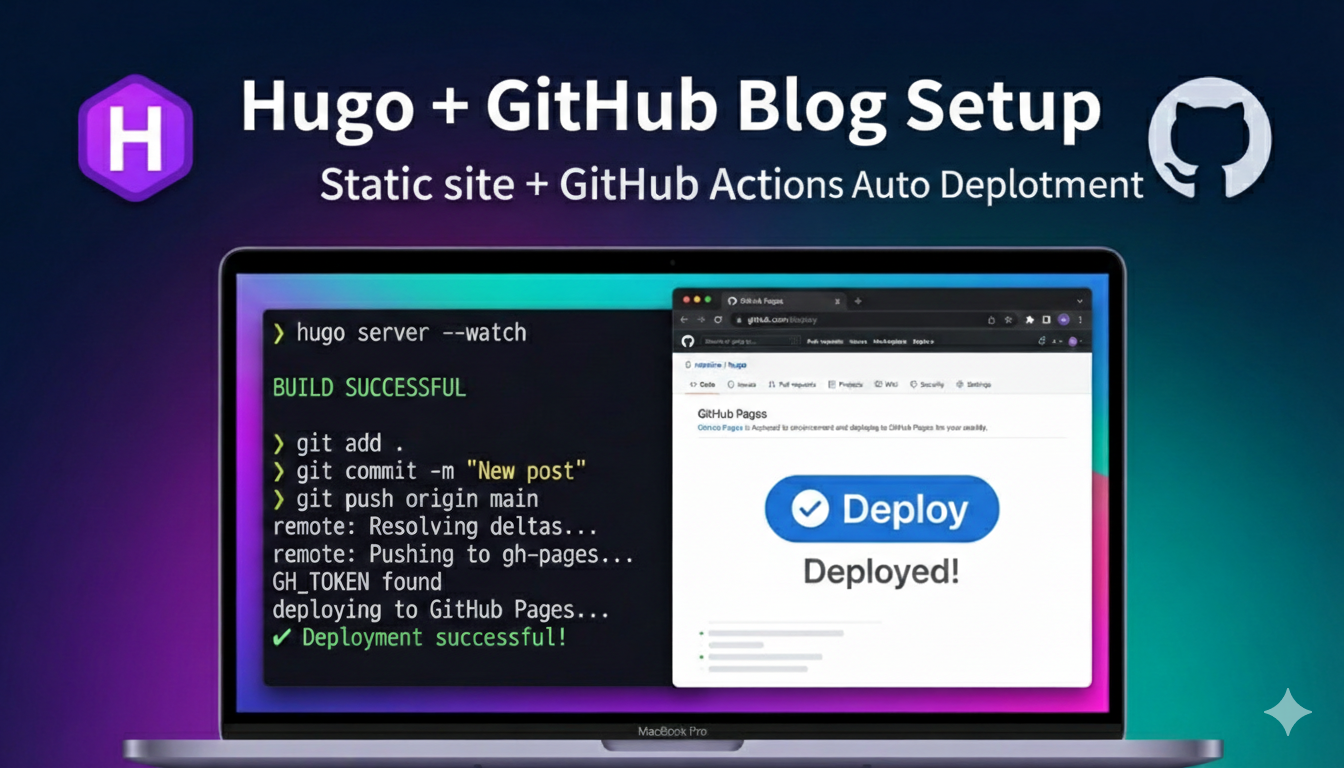
요약: Notion→Markdown→Hugo 빌드→GitHub Pages 배포 흐름으로 개인 블로그를 구축하는 과정을 정리했습니다. Hugo 설치와 m10c 테마 적용, GitHub Actions 자동 배포, baseURL 설정 주의점까지 따라 하며 배포 오류를 줄이세요.
서론
기술 관련 내용을 에버노트와 개인 문서에 정리해오다가 노션의 웹사이트 기능을 활용해 블로그로 운영하려고 준비했었다.
하지만 노션은 커스터마이징에 제약이 있었고 커스텀 도메인 사용에도 추가 비용이 발생해서 고민을 좀 하게 되었다.
대안으로 velog로 전환할지 Markdown으로 다시 작성해 Jekyll로 옮길지 고민했다.
하지만 작성이 편한 노션을 포기할 수 없었다. 결론은 노션으로 작성하고 정적 웹사이트로 배포하자!
목표
- md 파일로 작성된 문서를 Hugo로 빌드하고
- GitHub Pages로 배포 자동화 하기
💡 구축 환경
- 테스트 환경: Mac
- 배포 환경: GitHub Actions
Hugo 선택 이유
- GitHub Star 수가 많고 활발하게 업데이트 중
- 1000개 이상의 페이지를 빌드할 때 Jekyll보다 빠름
현재 이 블로그는 다음과 같은 흐름으로 운영하고 있다. (소스 참고 : )
노션 작성
→ 노션 API로 Markdown 변환→ Hugo 정적 사이트 빌드
→ GitHub Pages 배포
사전 준비
Hugo 테마 선택
Hugo Themes에서 테마를 먼저 선택했다.
선택한 테마: m10c
테마 선택 기준
- SEO 최적화 기능 지원
- 다국어 사이트 기능 지원
m10c는 일부 기능이 완벽하게 지원되지 않지만, Hugo의 레이아웃 오버라이드로 보완 가능하다.
Hugo 설치
설치 문서: Installation Guide
Hugo 문서: Documentation
Mac 예시
1# Hugo 설치
2brew install hugo
3
4# 설치 확인
5hugo --version
Hugo 사이트 만들기
프로젝트 초기화
 1# 작업 디렉토리 생성
 2mkdir hugo && cd hugo
 3
 4# Hugo 사이트 생성
 5hugo new site .
 6
 7# 생성 결과 확인
 8tree
 9# .
10# ├── archetypes
11# │   └── default.md
12# ├── assets
13# ├── content
14# ├── data
15# ├── hugo.toml
16# ├── i18n
17# ├── layouts
18# ├── static
19# └── themes
테마 설치
Git submodule을 사용해서 테마를 설치한다.
1# Git 저장소 초기화 (필요한 경우)
2git init
3
4# 테마 submodule 추가
5git submodule add https://github.com/vaga/hugo-theme-m10c.git themes/m10c
6
7# 설치 확인
8ls -al themes/m10c
샘플 콘텐츠 복사 (선택사항)
1# 테마의 샘플 콘텐츠 복사
2cp -R themes/m10c/exampleSite/content ./content
3
4# 확인
5ls -al ./content/
Hugo 설정
기본 설정 파일인 hugo.toml을 테마의 샘플 설정으로 교체한다.
1# 기존 설정 삭제
2rm hugo.toml
3
4# 샘플 설정 복사
5cp themes/m10c/exampleSite/config.toml ./hugo.toml
hugo.toml 파일을 열어서 기본 설정을 수정한다.
1baseURL = "https://testblog.plzhans.com"
2title = "Test blog"
3theme = "m10c"
주의: themesDir 설정은 제거하고, theme는 실제 디렉토리 이름과 일치시킨다.
로컬 서버 실행
1# 개발 서버 시작
2hugo server -D
실행 결과 예시:
1Watching for changes in /Users/plzhans/temp/sample/hugo/...
2Start building sites …
3hugo v0.154.5+extended+withdeploy darwin/arm64 BuildDate=2026-01-11T20:53:23Z
4
5Built in 2 ms
6Environment: "development"
7Web Server is available at http://localhost:57264/
8Press Ctrl+C to stop
브라우저에서 표시된 주소로 접속해서 확인한다.
http://localhost:57264
GitHub Pages 배포
저장소 생성
GitHub에서 새 저장소를 생성한다.
배포 전략 선택
Jekyll과 Hugo 모두 소스와 빌드 결과물을 분리해서 관리한다.
Jekyll은 GitHub Pages가 자동으로 감지해서 배포하지만 Hugo는 GitHub Actions를 통해 직접 배포해야 한다.
배포 전략을 선택할 때 주의할 점은 소스 저장소의 공개/비공개 유무다.
소스 저장소를 비공개로 원할 경우 다음을 유의 바란다.
무료 플랜
- 공개 저장소만 Pages 설정 가능하다.
- 따라서 소스를 비공개 하고 싶은 경우 방법 3을 사용해서 소스 저장소를 비공개하고 배포 저장소만 공개해야 한다.
유료 플랜
- 저장소는 비공개여도 Pages는 공개 가능
방법1 : actions/deploy-pages
- 저장소 1개 사용
- GitHub Pages 소스를 GitHub Actions로 설정
- main 브랜치 push → Hugo 빌드 → 결과물 업로드 → 자동 배포
방법2: peaceiris/actions-gh-pages
- 저장소 1개 사용
- GitHub Pages를 gh-pages 브랜치에 연결
- main 브랜치 push → Hugo 빌드 → gh-pages 브랜치에 커밋
방법3: 배포 저장소 분리
- 저장소 2개 사용 (소스 저장소, 배포 저장소)
- 빌드 결과물을 배포 저장소에 푸시
방법4: 배포 결과물 외부에 업로드
- GitHub Pages를 반드시 사용할 필요는 없다.
- 웹 서버가 연결된 디렉토리에 빌드 결과물만 업로드해도 된다.
- 기본적으로 결과물은
/public디렉토리에 생성된다.
이 문서에서는 방법1을 사용하여 배포 전략을 수립하였다.
GitHub Pages 설정
Repository → Settings → Pages → Source를 GitHub Actions로 설정
GitHub Actions 워크플로우 작성
.github/workflows/deploy-hugo.yml 파일을 생성한다.
 1name: Deploy Hugo
 2
 3on:
 4  push:
 5    branches: [ master ]
 6
 7permissions:
 8  contents: read
 9  pages: write
10  id-token: write
11
12concurrency:
13  group: pages
14  cancel-in-progress: true
15
16env:
17  HUGO_BASEURL: https://plzhans.github.io/hugo-sample/
18
19jobs:
20  build-and-deploy:
21    runs-on: ubuntu-latest
22    env:
23      HUGO_CACHEDIR: /tmp/hugo_cache
24
25    steps:
26      - name: Checkout
27        uses: actions/checkout@v4
28        with:
29          submodules: recursive
30          fetch-depth: 1
31
32      - name: Setup Hugo
33        uses: peaceiris/actions-hugo@v3
34        with:
35          hugo-version: "latest"
36          extended: true
37
38      - name: Cache Hugo
39        uses: actions/cache@v4
40        with:
41          path: $ env.HUGO_CACHEDIR
42          key: $ runner.os -hugomod-$ hashFiles('**/go.sum')
43          restore-keys: |
44            $ runner.os -hugomod-
45
46      - name: Build
47        run: hugo --minify --gc --cleanDestinationDir --baseURL "$HUGO_BASEURL"
48
49      - uses: actions/upload-pages-artifact@v3
50        with:
51          path: ./public
52
53      - uses: actions/deploy-pages@v4
Git 배포
 1# 원격 저장소 추가
 2git remote add origin git@github.com:plzhans/hugo-sample.git
 3
 4# .gitignore 설정
 5echo "/public/" >> .gitignore
 6
 7# 전체 파일 커밋
 8git add .
 9git commit -m "first commit"
10
11# 브랜치 생성 및 푸시
12git branch -M master
13git push -u origin master
배포 확인
GitHub Actions 탭에서 워크플로우 실행을 확인하고, Settings → Pages에서 배포된 URL을 확인한다.
예시 주소: https://plzhans.github.io/hugo-sample/
주의사항
baseURL 설정
hugo.toml의 baseURL 또는 빌드 시 --baseURL 옵션이 정확하지 않으면 CSS와 이미지 경로가 잘못되어 오류가 발생한다.
이 가이드에서는 GitHub Actions 워크플로우의 환경 변수 HUGO_BASEURL에 배포 주소를 설정했다.
관련 글
- 전체 개관 : Hugo 블로그 만들기 - 시작부터 SEO까지
- 커스텀 도메인 설정 : Github pages 커스텀 도메인 사용하기
- 다국어(i18n) 지원 설정 : hugo site 다국어 지원하기
- (준비중) 노션에서 작성한 글 배포 자동화하여 Github pages 배포하기