
MySQL Workbench 탭을 공백 4칸으로 설정하는 방법
요약: MySQL Workbench에서 탭 입력을 공백 4칸으로 바꾸는 Indentation 설정 방법을 정리합니다. 이미 탭이 들어간 SQL 파일을 expand로 일괄 변환하는 방법과 .editorconfig로 팀 규칙을 고정하는 방법, diff·blame에 미치는 영향까지 함께 다룹니다.
개요
SQL 스크립트를 여러 사람이 함께 관리할 때는 들여쓰기 규칙을 맞추는 것이 중요합니다. 탭과 공백이 섞이면 코드 정렬이 깨지고 Git diff에서 불필요한 변경 사항이 많이 생길 수 있습니다.
개발 환경에서는 보통 탭 대신 공백 4칸을 사용하는 정책을 많이 사용합니다. MySQL Workbench도 6.2.4 이후 버전부터 탭 입력을 공백으로 변환하는 설정을 제공합니다.
설정
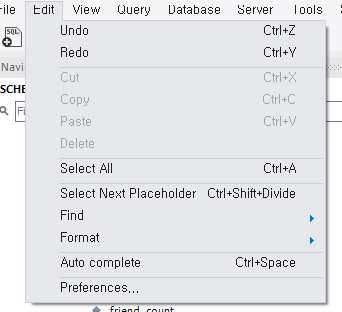
MySQL Workbench에서 탭을 공백으로 바꾸려면 Preferences 메뉴로 이동합니다.
1Edit -> Preferences
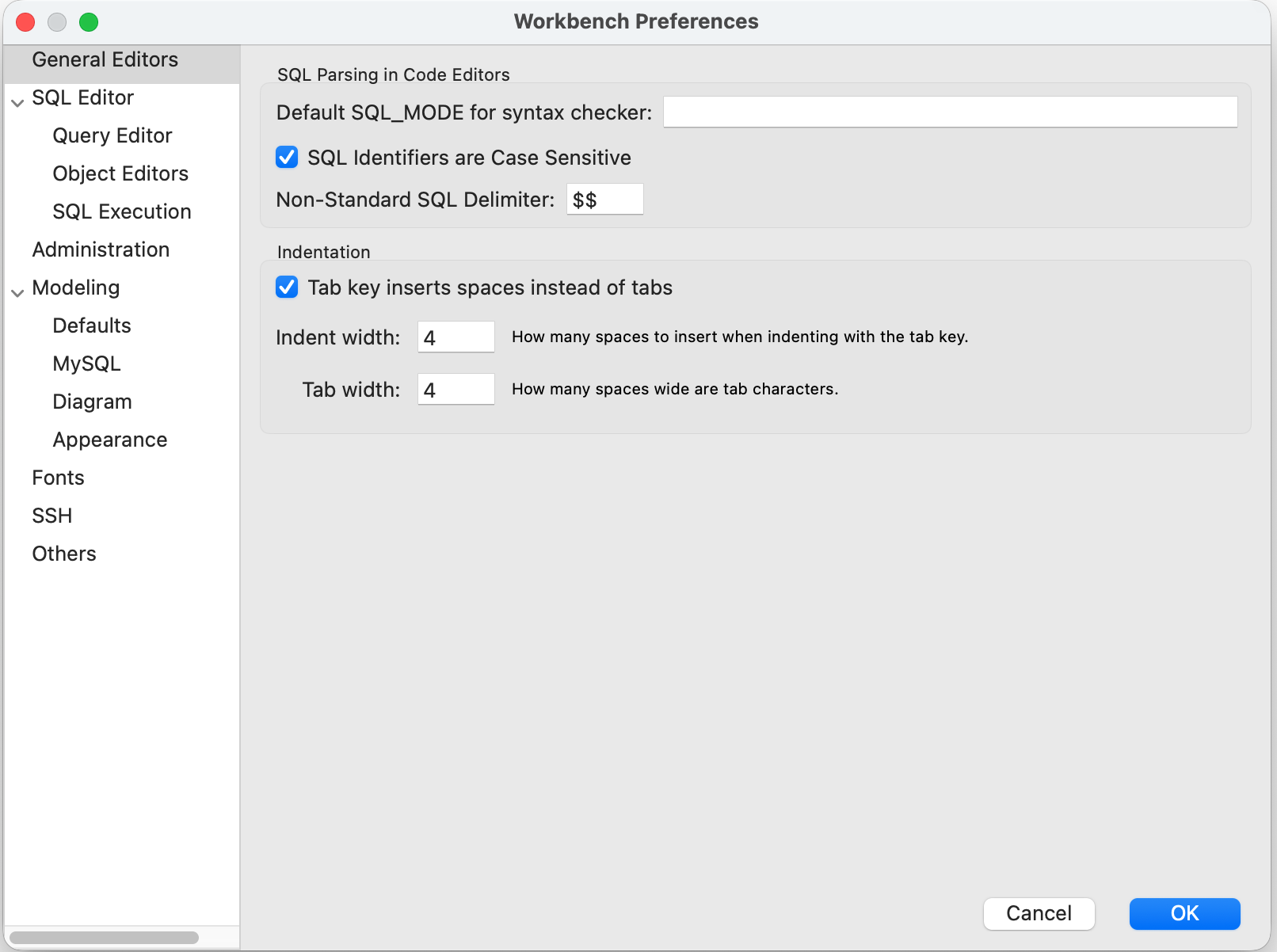
Preferences 창에서 General Editors 항목을 선택한 뒤 Indentation 설정을 변경합니다.
1General Editors -> Indentation
2
3Tab key inserts spaces instead of tabs: 체크
4Indent width: 4
5Tab width: 4
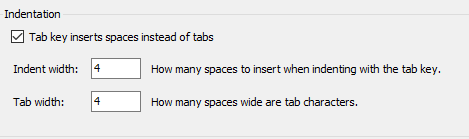
설정을 저장한 뒤 SQL 편집창에서 탭 키를 입력하면 탭 문자가 아니라 공백 4칸이 입력됩니다. 바로 적용되지 않는 경우에는 열려 있는 편집창을 닫았다가 다시 열거나 MySQL Workbench를 재시작합니다.
프로시저 에디터에서는 설정이 동일하게 적용되지 않을 수 있습니다. 이 경우 SQL 편집창에서 작성한 뒤 프로시저에 반영하거나 별도 에디터에서 포맷을 맞춘 뒤 붙여넣는 방식으로 처리합니다.
참고 문서: MySQL Workbench General Editors Preferences
이미 탭이 들어간 파일 정리하기
이 설정은 앞으로 입력하는 탭에만 적용됩니다. 이미 저장된 SQL 파일 안의 탭 문자는 그대로 남아 있습니다.
명령줄에서 한 번에 바꾸려면 expand를 사용합니다.
1# 파일 하나 변환
2expand -t 4 old.sql > new.sql
3
4# 디렉터리 전체 변환 (실행 전 백업 권장)
5find . -name "*.sql" -exec bash -c 'expand -t 4 "$1" > "$1.tmp" && mv "$1.tmp" "$1"' _ {} \;
Windows에서 작업한다면 VS Code로 파일을 열고 명령 팔레트에서 Convert Indentation to Spaces를 실행하는 방법도 있습니다.
.editorconfig로 팀 규칙 고정하기
Workbench의 Preferences는 그 PC에만 적용됩니다. 팀원마다 쓰는 편집기가 다르다면 저장소 루트에 .editorconfig를 두는 편이 확실합니다.
1# .editorconfig
2root = true
3
4[*.sql]
5indent_style = space
6indent_size = 4
7end_of_line = lf
8insert_final_newline = true
9trim_trailing_whitespace = true
VS Code, IntelliJ, Vim 등 대부분의 편집기가 이 파일을 인식합니다. 다만 MySQL Workbench는 **.editorconfig**를 읽지 않습니다. Workbench 쪽은 앞에서 설명한 Preferences 설정으로 따로 맞춰야 합니다.
들여쓰기가 diff에 미치는 영향
탭과 공백이 섞이면 로직은 그대로인데 들여쓰기만 바뀐 줄이 diff에 잔뜩 잡힙니다. 리뷰할 때 실제 변경점이 묻히고 git blame도 엉뚱한 커밋을 가리키게 됩니다.
이미 섞여버린 파일을 정리한다면 들여쓰기 정리만 하는 커밋을 따로 분리하는 편이 좋습니다. 기능 변경과 섞이면 리뷰가 어려워집니다.
1git commit -m "chore: SQL 들여쓰기를 공백 4칸으로 통일"
공백 변경을 무시하고 보고 싶을 때는 아래 옵션을 사용합니다.
1# 공백 변경을 무시한 diff
2git diff -w
3
4# 공백 변경을 무시한 blame
5git blame -w