
Windows에서 TortoiseGit 아이콘 오버레이 안 보일 때 해결 방법
요약: Windows 탐색기에서 TortoiseGit 상태 아이콘이 안 보이면 ShellIconOverlayIdentifiers 오버레이 제한과 우선순위를 점검해야 합니다. 레지스트리 정리와 Explorer 재시작으로 아이콘을 바로 복구합니다.
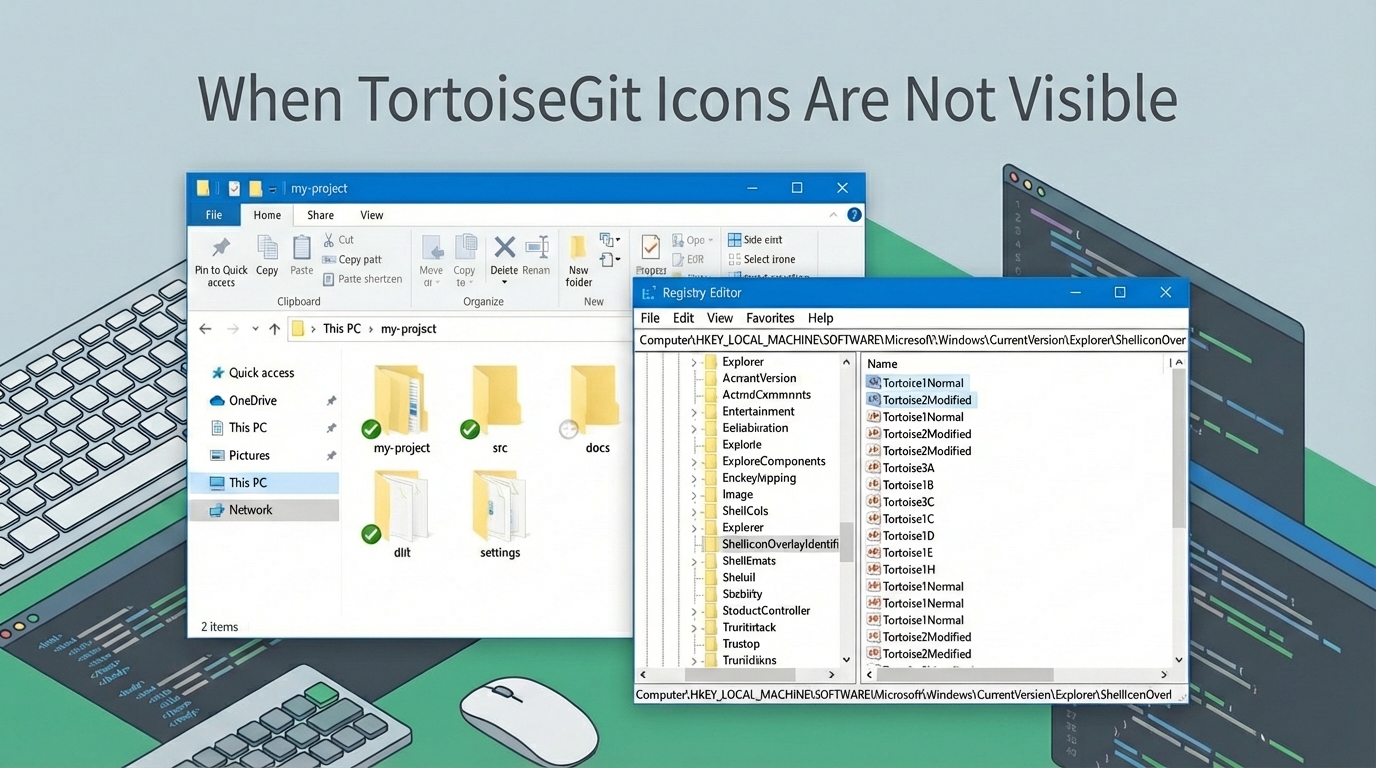
💡 Windows 탐색기 상태 아이콘이 안 보이면
오버레이 핸들러 등록 개수 제한과 우선순위 충돌을 의심한다레지스트리에서 TortoiseGit 항목을 상단으로 올리면 해결된다
문제 요약
- Windows 탐색기에서 TortoiseGit 상태 아이콘이 표시되지 않는다
- 아이콘 오버레이를 사용하는 프로그램이 많을 때 자주 발생한다
증상
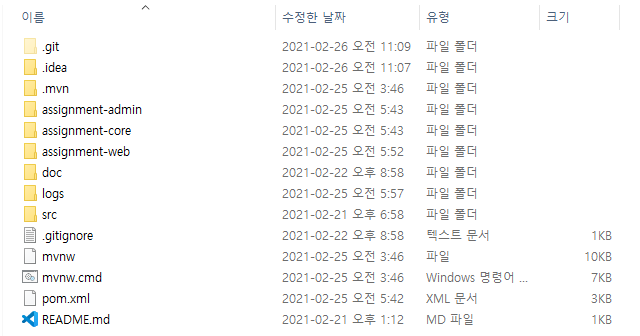
파일과 폴더에 정상적으로 떠야 하는 Git 상태 아이콘이 보이지 않는다
원인
- Windows 탐색기는 아이콘 오버레이 핸들러를 무한정 표시하지 않는다
ShellIconOverlayIdentifiers에 등록된 항목 중 일부만 사용된다- 탐색기 오버레이 참조 개수가 약 15개로 제한된다고 알려져 있다
- 다른 프로그램이 오버레이를 많이 등록하면 TortoiseGit 항목이 선택 목록에서 밀릴 수 있다
해결 방법
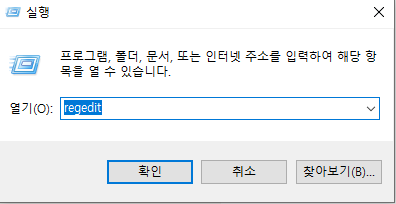
- 레지스트리 편집기 실행
- 시작 → 실행 →
regedit
- 대상 경로로 이동
아래 경로로 이동한다
HKEY_LOCAL_MACHINE\SOFTWARE\Microsoft\Windows\CurrentVersion\Explorer\ShellIconOverlayIdentifiers
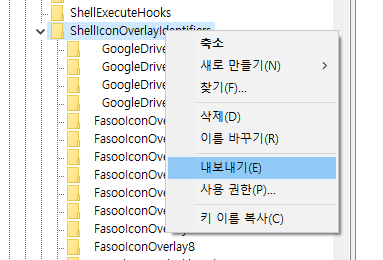
- 변경 전 백업
- 만일에 대비해서 수정 전에 백업한다
ShellIconOverlayIdentifiers우클릭 → 내보내기
⚠️ 키 삭제는 되돌리기 어렵다. 백업 파일로 복구할 수 있게 먼저 내보내기를 해둔다
- 우선순위 조정
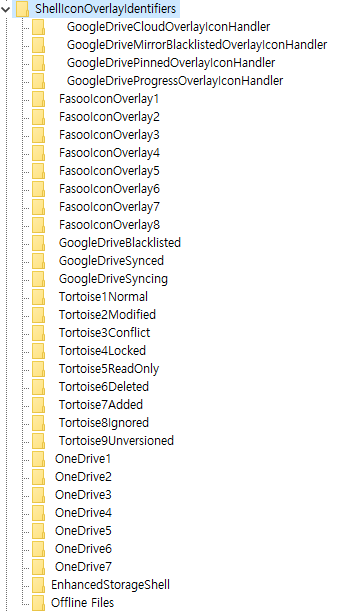
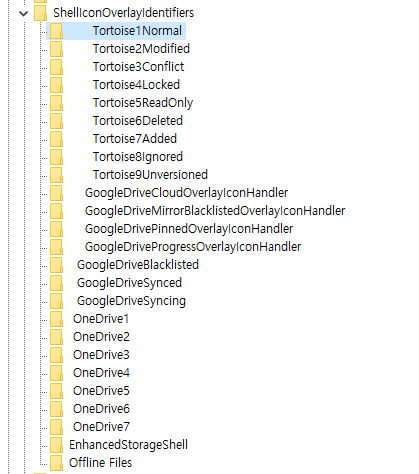
목표는 TortoiseGit 항목이 목록 상단 쪽에 오도록 만드는 것이다
- TortoiseGit 관련 키 이름 앞에 공백 또는 숫자를 붙인다
- 표시할 필요가 없는 오버레이 항목은 삭제를 검토한다
- 제한 개수 안에 들어오도록 정리한다
수정 전
수정 후
적용 방법
Explorer 재시작
재부팅 없이도 Explorer를 재시작하면 적용된다
작업 관리자에서
Windows Explorer작업을 끝낸다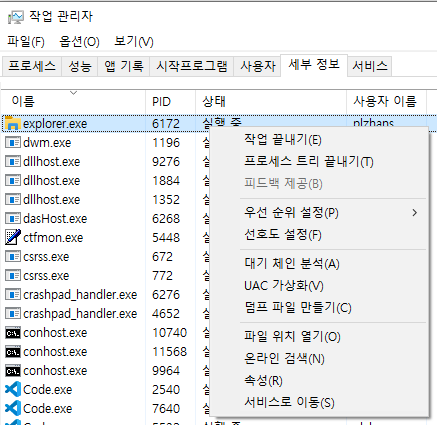
C:\Windows\explorer.exe를 실행해서 다시 띄운다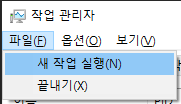
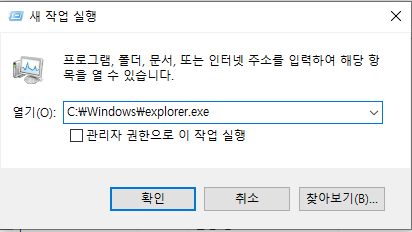
확인
탐색기에서 새로 고침
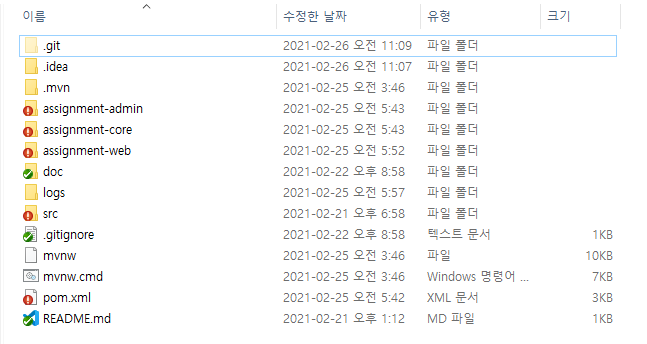
F5Git 상태 아이콘이 정상 표시되는지 확인한다
이 글은 Notion에서 작성되었고 Github Action을 통해 Hugo로 변환되었습니다.
Copyright © plzhans. All Rights Reserved. | Powered by github.com/plzhans/hans-blog