
wrangler 사용법 - Cloudflare Workers 로컬 개발과 배포
요약: wrangler 설치와 타입 설정, wrangler dev 로 workerd 를 띄우는 법, 그리고 배포. wrangler dev 가 프론트 개발 서버가 아니라는 점부터.
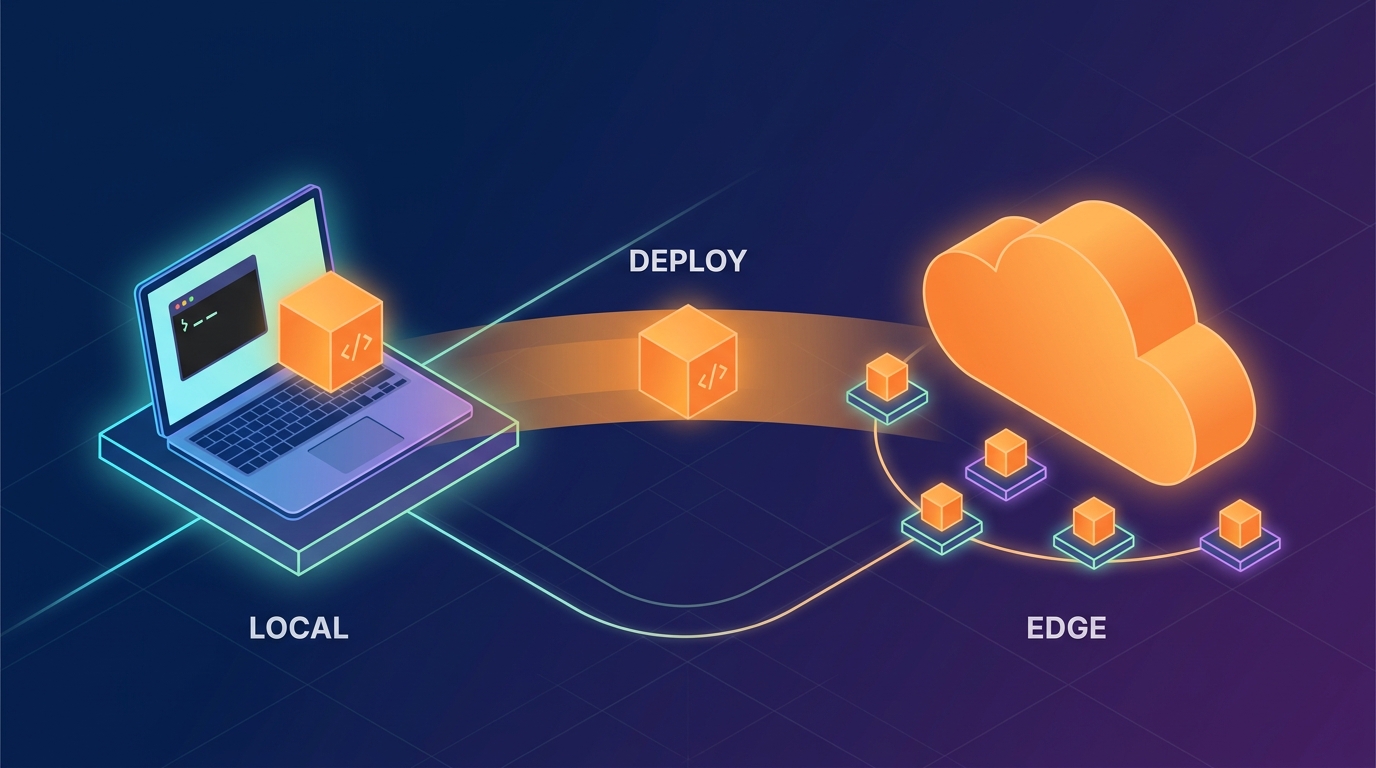
개요
이 글은 Cloudflare Workers 정적 사이트 가이드 - 배포부터 SEO까지 시리즈의 일부다.
Cloudflare Workers 를 다루는 일은 사실상 wrangler 를 다루는 일이다. 로컬에서 띄우는 것도, 배포하는 것도 같은 CLI 다.
그런데 이름 때문에 오해가 하나 생긴다. wrangler dev 는 프론트 개발 서버가 아니다. 필자도 처음에 여기서 한참 헤맸다.
이 글에서 다루는 것
- 무엇을 설치해야 하는지 — 그리고 런타임 의존성은 늘지 않는다는 것
- 워커 코드의 타입 설정을 분리해야 하는 이유
wrangler dev가 실제로 무엇을 하는지 ·vite dev와의 차이- 왜 정적 사이트 빌드가 먼저여야 하는지
- 워커가 응답을 고쳤는지 확인하는 방법
- 배포 — 환경별 값 주입 · CI 에서 돌릴 때 주의할 것
다루지 않는 것
Workers Static Assets 의 구조와 요청 흐름은 Cloudflare Workers 정적 사이트 호스팅 - 요청 흐름과 과금 기준에 있다.
전제
Cloudflare 계정이 있고 정적 사이트를 빌드할 수 있다는 것(npm run build → dist/) 외에 필요한 사전 지식은 없다.
wrangler 설치
Cloudflare 의 CLI 다. 로컬 실행과 배포를 모두 담당한다. 명령 목록은 Commands 문서에 있다.
설치하지 않는 선택지
wrangler 는 배포 도구지 애플리케이션 코드가 아니다. 그래서 의존성에 넣지 않고 필요할 때만 내려받아 쓸 수 있다.
1# As a devDependency
2npm i -D wrangler
3npx wrangler dev
4
5# Or without installing - pin the major version
6npx wrangler@4 dev
7pnpm dlx wrangler@4 dev
후자의 장점은 로컬과 CI 가 같은 버전을 쓰고, 앱의 package.json 에 배포 도구가 안 들어간다는 것이다. 단점은 매번 내려받는 시간이 조금 든다는 것.
어느 쪽이든 런타임 의존성은 늘지 않는다. 워커는 Cloudflare 가 실행한다.
타입은 별도 패키지다
Fetcher·HTMLRewriter·ExecutionContext·caches 같은 Workers 전역은 타입 패키지에서 온다.
1npm i -D @cloudflare/workers-types
타입 설정을 분리해야 하는 이유
한 프로젝트 안에 실행 환경이 둘이라서 생기는 문제다.
1src/                  브라우저에서 돈다       document 있음 · HTMLRewriter 없음
2cloudflare/workers/   workerd 에서 돈다      document 없음 · HTMLRewriter 있음
쓸 수 있는 전역이 서로 반대인데, TypeScript 는 파일만 보고는 어느 쪽인지 알지 못한다. tsconfig 에 적어 준 것만 안다. 그래서 “어느 폴더가 어느 환경인지” 를 알려 줘야 하고, 그러려면 설정이 둘이어야 한다.
참고로 Workers 는 Node 가 아니다.
fs·process같은 Node API 도 없고 브라우저의document도 없는 제3의 런타임이다. 그래서 기존 Node 용 설정을 그대로 쓸 수도 없다.
설정이 하나뿐이면 대개 브라우저 기준이다. 그 설정으로 워커 코드까지 검사하면 아래 코드가 컴파일을 통과한다.
1export default {
2  async fetch(request: Request): Promise<Response> {
3    // There is no document in a Worker. This still type-checks.
4    const el = document.getElementById('root');
5    return new Response(el?.textContent ?? '');
6  },
7};
배포하면 document is not defined 로 죽는다. 타입 검사가 잡아 줬어야 할 것을 런타임까지 미룬 셈이다.
반대 방향도 있다. @cloudflare/workers-types 를 넣지 않으면 HTMLRewriter·ExecutionContext·caches 가 전부 “이름을 찾을 수 없음” 이 된다.
한 설정에 둘 다 욱여넣는 것도 답이 아니다. DOM 과 Workers 타입을 함께 넣으면 Request·Response·caches 처럼 양쪽에 같은 이름이 다른 모양으로 있는 것들이 섞여 엉뚱한 타입이 잡힌다.
그래서 설정을 나누고 project reference 로 묶는다. 각 설정이 정하는 것은 셋이다.
| 정하는 것 | |
|---|---|
include | 이 규칙을 어느 폴더에 적용할지 |
lib | 표준 환경에 뭐가 있다고 칠지 ("DOM" → window·document) |
types | 추가 전역 패키지 (@cloudflare/workers-types → HTMLRewriter·caches) |
1// tsconfig.worker.json
2{
3  "extends": "./tsconfig.node.json",
4  "compilerOptions": {
5    // No DOM. Workers globals instead.
6    "types": ["@cloudflare/workers-types"]
7  },
8  "include": ["src/worker"]
9}
1// tsconfig.json
2{
3  "files": [],
4  "references": [
5    { "path": "./tsconfig.app.json" },
6    { "path": "./tsconfig.worker.json" }
7  ]
8}
로컬에서 띄우기 — 제일 헷갈리는 부분
wrangler dev 는 프론트 개발 서버가 아니다
이름이 dev 라서 vite dev 같은 것으로 오해하기 쉬운데 하는 일이 전혀 다르다.
wrangler dev 는 Cloudflare 엣지와 똑같은 런타임(workerd)을 로컬에 웹서버로 띄운다. 실제 배포되면 Cloudflare 데이터센터에서 돌아갈 그 프로그램을 내 컴퓨터에서 그대로 돌리는 것이다. HTMLRewriter·caches·env.ASSETS 가 전부 프로덕션과 같은 구현이다.
즉 “프로덕션의 축소판을 로컬에 세우는 것” 이지 소스를 감시하며 변환해 주는 도구가 아니다.
vite dev | wrangler dev | |
|---|---|---|
| 무엇인가 | 프론트 개발 서버 | 프로덕션 런타임 복제본 |
| 입력 | src/ 소스 | 빌드 산출물(dist/) |
| 소스 변경 | HMR 로 즉시 반영 | 반영 안 됨 — 다시 빌드해야 한다 |
| 워커 | 존재하지 않음 | 돈다 |
그래서 정적 사이트 빌드가 먼저다
env.ASSETS 는 “배포된 정적 자산 더미” 를 가리킨다. 그 더미가 없으면 워커가 꺼내 올 것이 없다.
로컬에서 그 더미를 어디서 읽을지 알려 주는 것이 --assets 다.
1npx wrangler@4 dev --assets dist
2#                            ^^^^ build output, not src/
순서는 항상 이렇다.
1# 1. Build the static site first -> dist/
2npm run build
3
4# 2. Boot workerd with dist/ as its asset store
5npx wrangler@4 dev --assets dist
1⛅️ wrangler 4.x
2Ready on http://localhost:8787
화면 코드를 고쳤으면 1번부터 다시 해야 한다. wrangler dev 는 dist/ 만 보고 있어서 src/ 를 고쳐도 모른다. “분명히 고쳤는데 왜 그대로지?” 의 대부분이 이것이다.
스크립트로 묶어 두면 편하다.
1// package.json
2{
3  "scripts": {
4    // cf- prefix: plain "worker" collides with Web Worker / Service Worker / worker_threads
5    "preview:cf-worker": "npm run build && wrangler dev --assets dist"
6  }
7}
포트는 설정에 못 박을 수 있다.
1// wrangler.jsonc
2{ "dev": { "port": 6173 } }
작업 흐름
두 서버를 다 띄워 놓고 쓰는 게 아니다.
- 화면을 만드는 동안은
vite dev. 워커는 안 돈다. - 워커를 건드렸을 때만 빌드 후
wrangler dev로 확인한다.
확인은 “원본 응답"으로 한다
워커가 응답을 고치는 코드라면 렌더된 화면을 보면 안 된다. 화면은 JS 가 만든 결과라 워커가 한 일과 브라우저가 한 일이 섞인다. 워커를 아예 안 태워도 화면은 똑같이 멀쩡해 보인다.
브라우저 소스 보기
1view-source:http://localhost:6173/products/1234
개발자도구의 Elements 패널은 여기 쓸 수 없다 — 그건 현재 DOM 이라 이미 JS 가 실행된 뒤다.
개발자도구 Network 탭 — 문서 요청을 고르고 Response 를 보면 받은 본문 그대로가 나온다. 응답 헤더까지 볼 수 있어 제일 정확하다.
curl — 원하는 것만 뽑거나 스크립트로 돌릴 때 편하다.
1curl -s http://localhost:6173/products/1234 | head -20
2curl -s -D - -o /dev/null http://localhost:6173/products/1234   # headers only
값이 안 바뀌었다면 워커를 안 탄 것이다. run_worker_first 에 그 경로가 들어 있는지 먼저 확인하자.
배포
로컬에서 확인됐으면 같은 CLI 로 올린다.
1npx wrangler@4 deploy --assets dist
환경마다 달라지는 값
사이트 주소·API 주소·키처럼 환경에 따라 달라지는 값은 설정 파일에 박지 말고 CLI 로 넘기는 편이 낫다(환경변수 문서). 파일에 적으면 환경별로 갈리고 어긋나도 조용히 잘못 동작한다.
1npx wrangler@4 deploy --assets dist \
2  --name "prod-my-site" \
3  --var SITE_URL:"https://example.com" \
4  --var API_BASE_URL:"https://api.example.com"
CLI 값이 설정 파일을 이기므로 같은 값을 두 군데 적어 둘 일이 없다.
1export interface Env {
2  ASSETS: Fetcher;
3  SITE_URL: string;
4  API_BASE_URL: string;
5}
배포 이력 남기기
--tag 와 --message 는 Worker 버전에 붙는 라벨이다. 대시보드에서 “지금 떠 있는 게 어느 커밋인가"를 답하게 해 준다.
1npx wrangler@4 deploy --assets dist \
2  --tag "$GIT_SHA" \
3  --message "ref: $GIT_BRANCH"
없으면 롤백할 때 눈으로 맞춰야 한다.
CI 에서 돌릴 때
wrangler 는 배포 끝에 이것저것 물어본다(텔레메트리 동의 등). CI 에는 답할 사람이 없어 거기서 멈춘다.
1CI=true WRANGLER_SEND_METRICS=false npx wrangler@4 deploy --assets dist
인증은 환경변수로 넘긴다. wrangler 가 이 이름을 직접 읽으므로 따로 export 할 필요가 없다.
1CLOUDFLARE_API_TOKEN
2CLOUDFLARE_ACCOUNT_ID
없는 Worker 에 배포하지 않기
wrangler deploy --name X 는 X 가 없으면 만들고, 있으면 덮어쓴다. 편해 보이지만 이름을 잘못 준 배포가 조용히 “성공” 한다. 엉뚱한 Worker 가 새로 생기고 정작 보고 있는 사이트는 안 바뀐다.
CI 라면 배포 전에 존재 확인을 한 번 하는 편이 안전하다. API 로 그 이름을 조회해서 상태 코드만 보면 된다.
 1# -o /dev/null  discard the body - we only want the status
 2# -w            print just the status code
 3code=$(curl -s -o /dev/null -w '%{http_code}' \
 4  -H "Authorization: Bearer $CLOUDFLARE_API_TOKEN" \
 5  "https://api.cloudflare.com/client/v4/accounts/$CLOUDFLARE_ACCOUNT_ID/workers/scripts/$NAME")
 6
 7case "$code" in
 8  2[0-9][0-9]) ;;                                  # exists - go ahead
 9  404) echo "no such Worker: $NAME" >&2; exit 1 ;; # typo, or first-ever deploy
10  401|403) echo "token lacks Workers permission" >&2; exit 1 ;;
11  *) echo "check failed (HTTP $code)" >&2; exit 1 ;;
12esac
2xx 를 통째로 받아야 한다. 이 엔드포인트는 스크립트 본문을 돌려주는데, 정적 자산만 담은 Worker 는 본문이 비어서 204 가 온다. 200 만 확인하면 두 번째 배포부터 전부 막힌다.
그리고 “없음”(404)과 “권한 없음”(401·403)을 반드시 갈라야 한다. 둘을 뭉뚱그리면 토큰 권한이 모자란 상황에서 “처음 만드는 거니 생성을 허용하라” 는 엉뚱한 안내를 하게 되고, 그 말을 따르면 배포가 인증에서 다시 죽는다.
정리
- 런타임 의존성은 늘지 않는다. 워커는 Cloudflare 가 실행한다. 개발용으로
@cloudflare/workers-types와wrangler만 있으면 된다. wrangler는 설치하지 않고npx wrangler@4로 쓸 수도 있다. 버전을 못 박으면 로컬과 CI 가 같은 것을 쓴다.- 워커 코드는 타입 설정을 분리한다. 한 tsconfig 로 검사하면 워커에서
document를 써도 통과하고, 배포 후에야 깨진다. wrangler dev는 프로덕션 런타임의 로컬 복제본이지 프론트 개발 서버가 아니다.dist/를 먼저 빌드해야 하고, 화면 코드를 고쳤으면 다시 빌드해야 한다.- 워커가 응답을 고쳤는지는 원본 응답으로 확인한다. 렌더된 화면이나 DevTools Elements 패널로는 구분이 안 된다.
- 환경별 값은 CLI
--var로 넘긴다. 설정 파일에 박으면 같은 값이 두 군데 생기고 환경별로 갈린다. - 없는 Worker 에 배포하면 조용히 성공한다. CI 라면 존재 확인을 한 번 하자.