
WireGuard 설치와 클라이언트 접속 설정 방법
요약: Linux 서버에 WireGuard VPN을 설치하고 키 생성 방화벽 개방 서비스 등록까지 구성하는 방법을 설명합니다. Mac 클라이언트 conf 설정과 GUI 연결 확인 절차를 포함해 안전한 원격 접속 환경을 구축할 수 있습니다.

개요
WireGuard는 간결한 설정과 가벼운 성능으로 peer-to-peer VPN을 구성할 수 있는 도구다.
이 글에서는 Linux 서버에 WireGuard를 설치하고 서버 키·방화벽·서비스를 맞춘 뒤 Mac 클라이언트로 접속하는 전체 흐름을 정리한다.
서버 키 생성과 wg0 설정 UDP 51820 포트 개방 클라이언트 Peer 등록 연결 확인까지 순서대로 다루므로 동일한 절차를 따라 설정할 수 있다.
서버 설치
시스템 서비스로 동작하기 때문에 root로 진행할 것
기본 설치
1apt install wireguard
설치 확인
1wg --version
서버 키 생성
1mkdir -p /etc/wireguard
2wg genkey | tee /etc/wireguard/server.key | wg pubkey | tee /etc/wireguard/server.pub
3
4# 권한 설정
5chmod 600 /etc/wireguard/server.key
환경 설정
설정 파일 미리 생성
1touch /etc/wireguard/wg0.conf
2chmod 600 /etc/wireguard/wg0.conf
설정 파일에 인터페이스 설정
- 서버키 등록
- SaveConfig 가 활성화 되어 있으면 해당 파일을 편집하고 서버를 중단 시키면 서버 상태가 덮어 씌워짐
- SaveConfig 모드로 사용하는 경우 sg set등으로 제어 해야함
1# /etc/wireguard/wg0.conf
2[Interface]
3Address = 10.200.0.1/24
4ListenPort = 51820
5PrivateKey = {server key contents}
6SaveConfig = false
Inbound 설정 (방화벽 설정)
Peer to Peer 지만 최초에 핸드쉐이크를 위해서 UDP 서버 포트가 열려 있어야함
추가로 iptables 를 사용하는 경우 포트도 개발해야함
1iptables -I INPUT 1 -p udp --dport 51820 -j ACCEPT
2
3# ubuntu 24
4# netfilter-persistent save
5
6# Result
7# run-parts: executing /usr/share/netfilter-persistent/plugins.d/15-ip4tables save
8# run-parts: executing /usr/share/netfilter-persistent/plugins.d/25-ip6tables save
서버 실행
사비스 등록 및 시작
1systemctl enable wg-quick@wg0
2systemctl start wg-quick@wg0
wg 확인
1wg
2
3# Result
4# interface: wg0
5#  public key: Y9oH7jnQVVILuRnhekWDRh9s7gCOyOf2HerAfS5Iymw=
6#  private key: (hidden)
인터페이스 확인
1ip addr show wg0
2
3# Result
4# 3: wg0: <POINTOPOINT,NOARP,UP,LOWER_UP> mtu 8920 qdisc noqueue state UNKNOWN group default qlen 1000
5#     link/none
6#     inet 10.200.0.1/24 scope global wg0
7#       valid_lft forever preferred_lft forever
클라이언트 설치
사용자 클라이언트 키 생성 (로컬 클라 작업)
- 사용자 개인키는 서버에서 생성해도 되지만 생성후 서버에 남겨 두면 안됨
- 서버는 공개키 텍스트만 알면 된다
- 생성한 개인키는 클라이언트로 이동후에 삭제할것
로컬 Mac 에서 설치 하는 경우 wg 가 없으면 설치해야함
1brew install wireguard-tools
키 생성
1# 디렉토리 생성 후 이동
2mkdir -p ~/.wireguard
3cd ~/.wireguard
4
5# 키 생성 : wg genkey | tee {KeyName}.key | wg pubkey > {KeyName}.pub
6wg genkey | tee user.key | wg pubkey > user.pub
중요! 서버에 사용자 키 등록
wg0.conf 파일에 peer 정보를 등록
- Peer는 여러개 설정 가능
- AllowedIPs 로 보내는 요청을 해당 Peer 로 전달
1# /etc/wireguard/wg0.conf append
2
3# plzhans
4[Peer]
5PublicKey = {public key contents}
6AllowedIPs = 10.200.0.2/32
서버 재시작
1systemctl restart wg-quick@wg0
클라이언트 서버 접속
peer to peer 통신 특성이라고 이해하고 서버 설정을 반대로 하면 된다
와이어가드 클라이언트 설정
설치 확인
1wg --version
2wg-quick --version
사용자 클라이언트 접속 (로컬 클라 작업)
- Endpoint : External public ip
- PersistentKeepalive : Keep alive time
 1# ~/.wireguard/xx-server.conf
 2
 3[Interface]
 4PrivateKey = {user private key contents}
 5Address = 10.200.0.2/24
 6
 7[Peer]
 8PublicKey = {server key contents}
 9Endpoint = {server public IP}:51820
10AllowedIPs = 10.200.0.1/32
11PersistentKeepalive = 25
클라이언트 실행
1sudo wg-quick up ~/.wireguard/xx-server.conf
2
3# sto;
4sudo wg-quick down ~/.wireguard/xx-server.conf
클라이언트 상태 확인
- 이 부분이 나오면 최종 연결 된것 : latest handshake: 5 seconds ago
 1wg
 2
 3# Result
 4# interface: utun12
 5#   public key: b69QMnldUd60JLXEUc4j8QzKI/1su1h4e6scx/YgrHE=
 6#   private key: (hidden)
 7#   listening port: 64874
 8
 9# peer: Y9oH7jnQVVILuRnhekWDRh9s7gCOyOf2HerAfS5Iymw=
10#   endpoint: 161.33.140.98:51820
11#   allowed ips: 10.200.0.1/32
12#   latest handshake: 5 seconds ago
13#   transfer: 92 B received, 180 B sent
14#   persistent keepalive: every 25 seconds
클라이언트 GUI 툴을 사용하는 경우
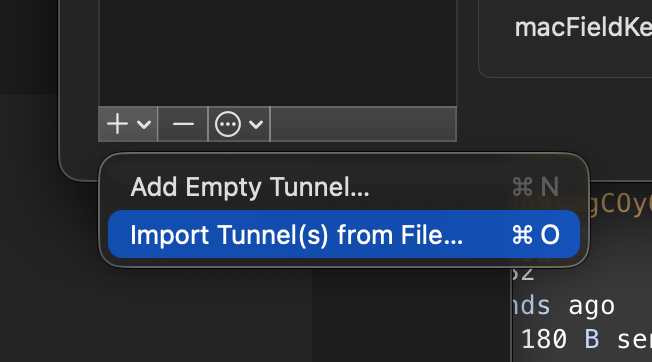
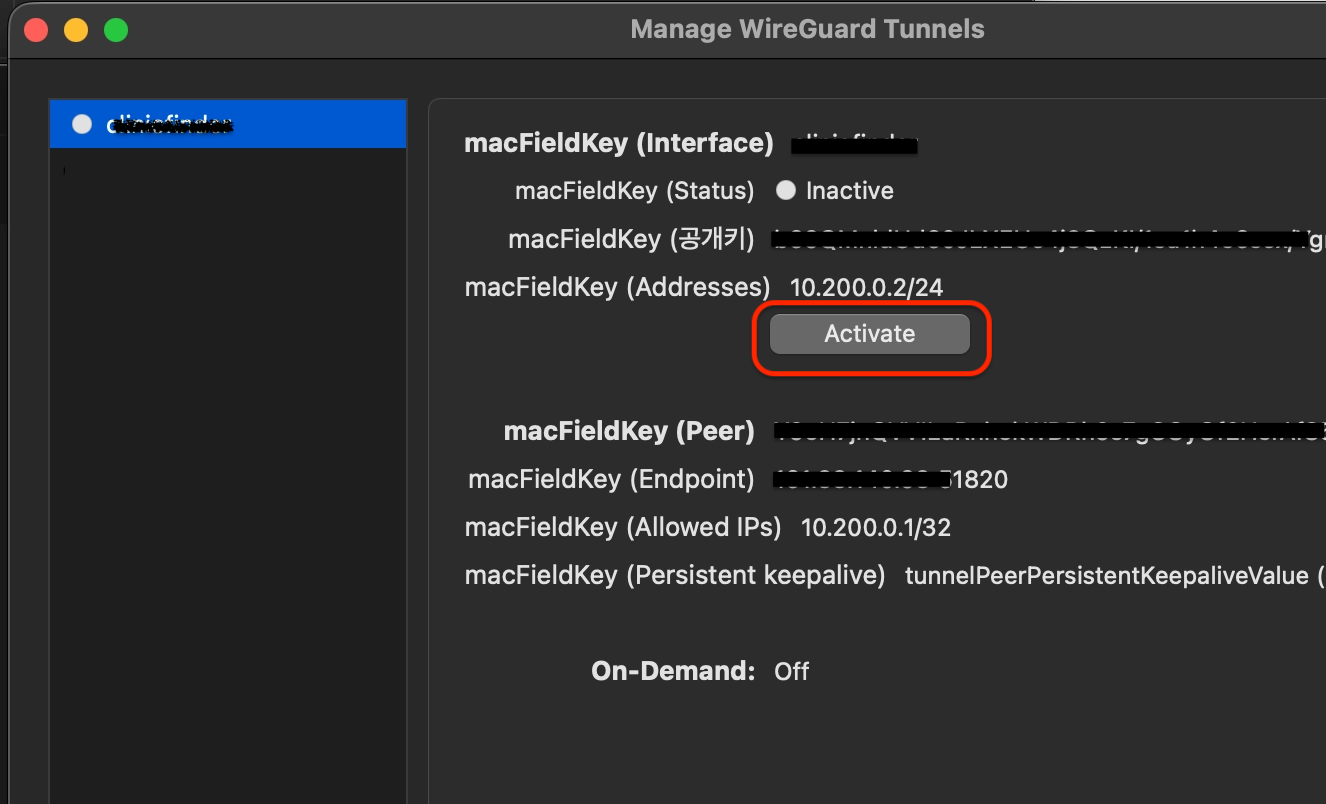
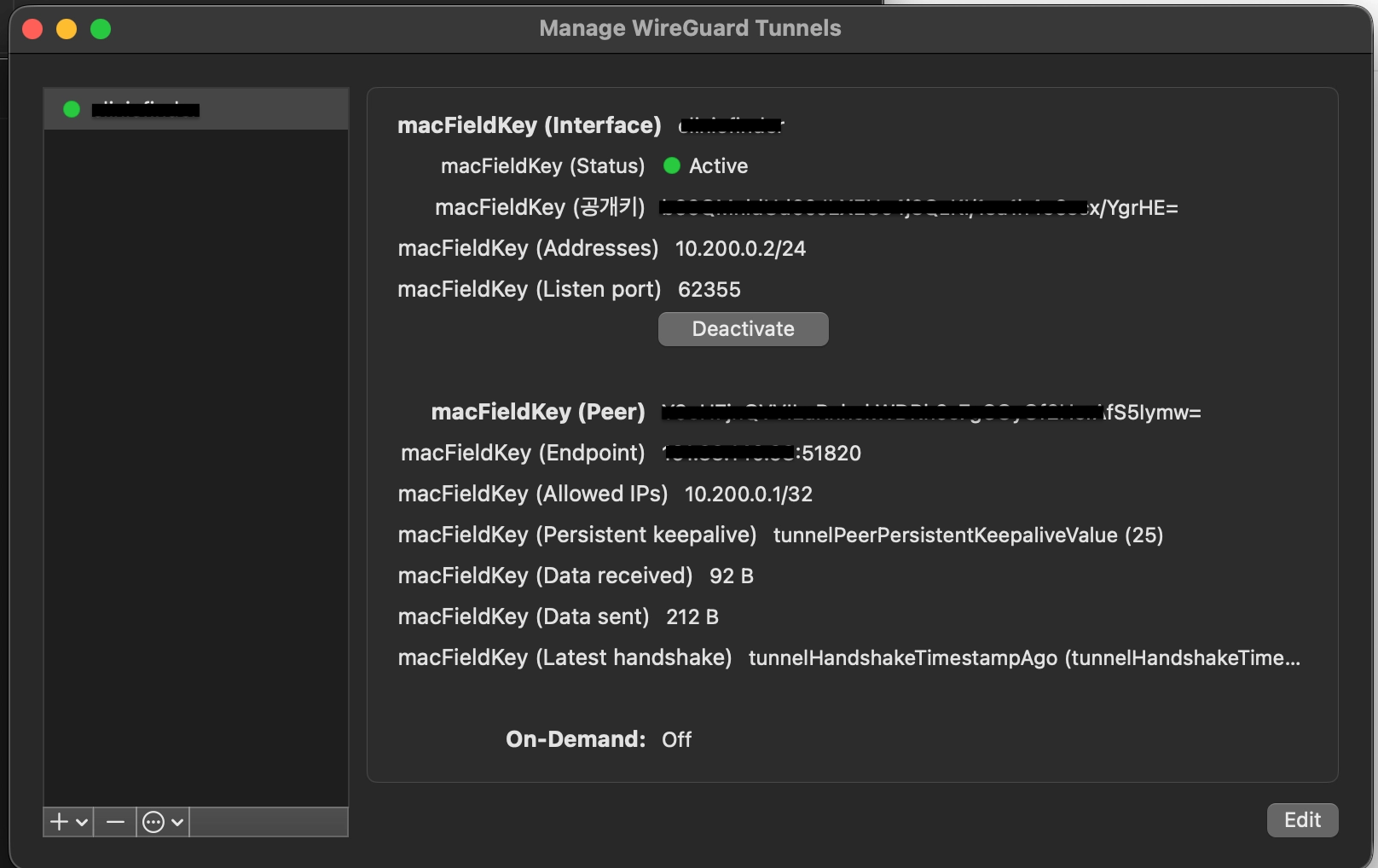
생성했던 클라이언트 conf 파일을 import
import
등록 확인
접속 확인
사설 서버 접속 확인
VPN IP SSH 접근 확인
1nc -vz 10.200.0.1 22
2Connection to 10.200.0.1 port 22 [tcp/ssh] succeeded!
IP 라우팅
이제 로컬 클라이언트에서 VPN 서버를 경유해서 내부 네트워크에 접속하는 설정을 해야한다. (MASQUERADE 사용)
아래 내용 가정
- 서버의 사설 네트워크 : 10.200.0.0/24
- 서버의 네트워크 인터페이스 : enp0s6
 1# /etc/wireguard/wg0.conf append
 2[Interface]
 3...
 4
 5# IP FORWARD
 6PostUp = sysctl -w net.ipv4.ip_forward=1
 7PostUp = iptables -t nat -A POSTROUTING -s 10.200.0.0/24 -o enp0s6 -j MASQUERADE
 8PostUp = iptables -I FORWARD 1 -i %i -j ACCEPT
 9PostUp = iptables -I FORWARD 1 -o %i -j ACCEPT
10
11PostDown = iptables -t nat -D POSTROUTING -s 10.200.0.0/24 -o enp0s6 -j MASQUERADE
12PostDown = iptables -D FORWARD -i %i -j ACCEPT
13PostDown = iptables -D FORWARD -o %i -j ACCEPT
마무리
서버 설치부터 클라이언트 접속 확인까지 마쳤다면 VPN IP로 SSH 등 내부 서비스에 접근할 수 있다.
Peer를 추가할 때는 공개키와 AllowedIPs만 서버에 등록하고 개인키는 클라이언트에만 두면 된다.
GUI 클라이언트를 쓰면 생성한 conf 파일을 import하는 것만으로도 동일한 접속이 가능하다.
SaveConfig 옵션과 방화벽 UDP 포트는 운영 중 잦은 실수를 만들기 쉬우니 설정 전에 한 번 더 확인하는 것이 좋다.