
Terraform 실무 가이드: 설치, plan/apply, AWS SSO·AssumeRole, state backend
요약: Terraform 설치부터 init·plan·apply 기본 흐름과 프로젝트 구조를 정리한다. AWS 자격증명에서 SSO와 AssumeRole 차이, state 공유를 위한 backend 개념과 AWS(S3) 예시, 최소 IAM 권한과 운영 팁까지 한 번에 확인한다.
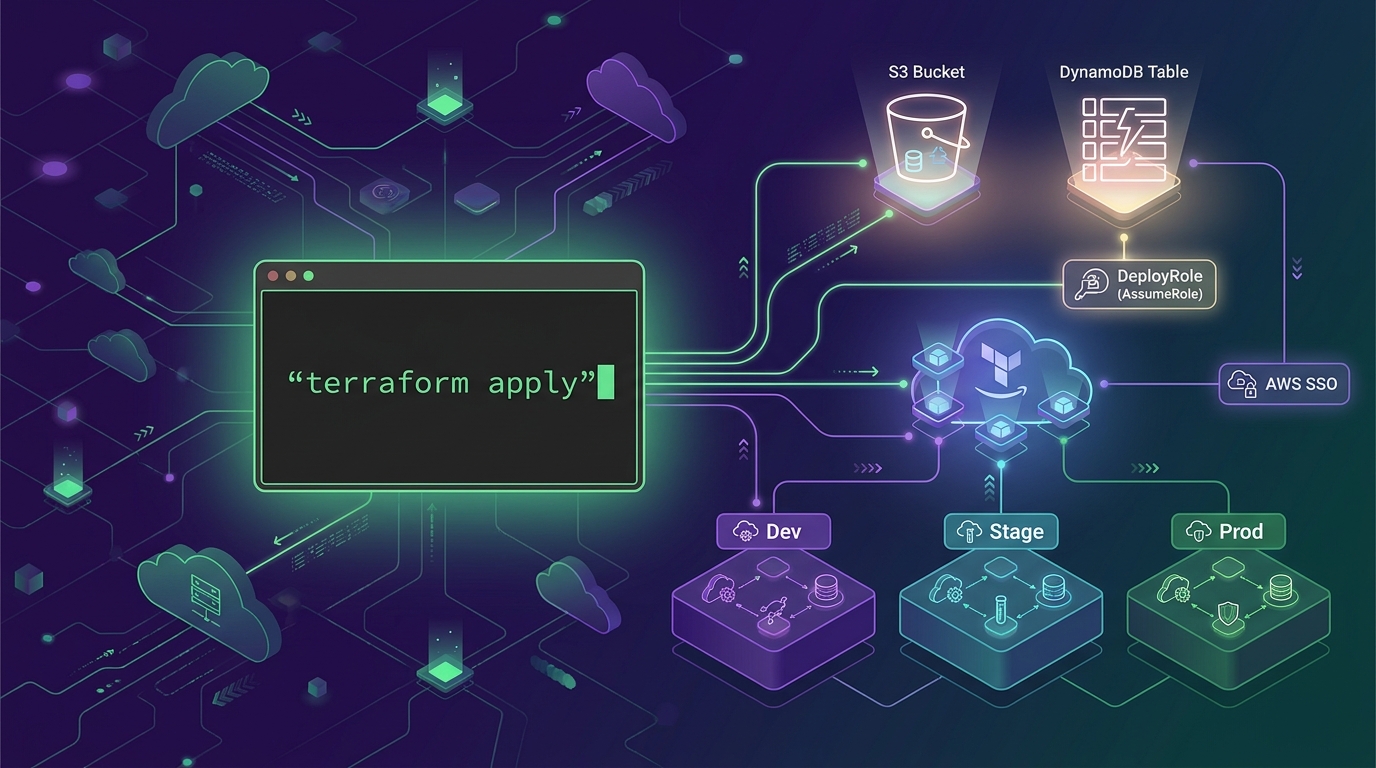
개요
Terraform은 HCL로 인프라를 선언하고 plan과 apply로 변경을 적용하는 IaC 도구다. 팀 단위 운영에서는 원격 상태(remote state)와 AssumeRole 기반 자격증명을 함께 구성하는 패턴이 일반적이다.
Terraform이란?
- 서버, 네트워크, 권한 같은 인프라를 코드(HCL)로 선언하고 동일한 방식으로 재현한다
plan으로 변경 사항을 미리 확인하고apply로 실제 리소스를 생성/수정한다- state 파일로 “현재 인프라 상태”를 추적해서, 코드와 실제 리소스의 차이를 관리한다
✅ 권장 흐름은 init → fmt → validate → plan → apply 순서다.
설치
macOS
- Homebrew 확인:
brew --version - Terraform 설치
brew tap hashicorp/tapbrew install hashicorp/tap/terraform
- 설치 확인:
terraform version - 자동완성(선택):
terraform -install-autocomplete
Linux
배포판 패키지 설치 또는 바이너리 설치 중 하나를 선택한다.
Ubuntu / Debian 패키지 설치
sudo apt-get updatesudo apt-get install -y gnupg software-properties-commonwget -O- https://apt.releases.hashicorp.com/gpg | gpg --dearmor | sudo tee /usr/share/keyrings/hashicorp-archive-keyring.gpg >/dev/nullecho "deb [signed-by=/usr/share/keyrings/hashicorp-archive-keyring.gpg] https://apt.releases.hashicorp.com $(lsb_release -cs) main" | sudo tee /etc/apt/sources.list.d/hashicorp.listsudo apt-get update && sudo apt-get install -y terraform- 설치 확인:
terraform version
바이너리 설치
- https://developer.hashicorp.com/terraform/downloads 에서 Linux amd64 또는 arm64 다운로드
- 압축 해제 후 PATH에 배치:
sudo install terraform /usr/local/bin/terraform - 설치 확인:
terraform version
Windows
winget
- PowerShell 관리자 권한 실행
winget install Hashicorp.Terraform
Chocolatey
choco install terraform
수동 설치
- https://developer.hashicorp.com/terraform/downloads 에서 Windows amd64 zip 다운로드
- terraform.exe를 원하는 폴더에 배치 후 PATH에 폴더를 추가
- 설치 확인:
terraform version
기본 사용 흐름(명령어 기준)
1) 프로젝트 초기화
terraform init
provider 플러그인과 backend 구성을 초기화한다.
2) 포맷/검증
terraform fmt -recursiveterraform validate
3) 변경 사항 확인
terraform plan -out tfplan
plan을 파일로 저장하면 apply 시 동일한 변경만 적용한다.
4) 적용
terraform apply tfplan
5) 삭제(주의)
terraform destroy
운영 환경은 파괴 범위가 크므로, 모듈/스택 단위로 분리 운영하는 편이 안전하다.
6) 상태 조회/디버깅
terraform state listterraform state show <address>terraform console(표현식/locals 확인)
🧩 리소스를 이미 생성한 상태에서 Terraform으로 관리에 편입하려면
terraform import를 사용한다.
프로젝트 구조 권장안
main.tf리소스 정의variables.tf입력 변수outputs.tf출력versions.tfprovider/terraform 버전 고정backend.tf원격 상태 backend(팀 운영 시)env/또는workspaces/환경 분리(선호하는 한 방식으로 일관성 유지)- 예)
env/dev,env/prod
- 예)
변수와 값 주입
- 변수 선언:
variable "region" { type = string } - 값 주입 우선순위는 상황마다 달라 혼동이 생기기 쉬우므로, 팀에서는 보통 아래 조합이 운영이 편하다.
.tfvars파일로 환경별 값 관리- 민감정보는 SSM/Secrets Manager 또는 CI의 Secret로 주입(코드에 하드코딩 금지)
예시
terraform plan -var-file="env/prod/terraform.tfvars"
AWS 자격증명 설정(AWS Provider)
Terraform AWS provider는 AWS SDK 방식으로 자격증명을 읽는다. 운영 리스크를 줄이려면 profile + AssumeRole 조합을 우선 고려한다.
🔎 AWS SSO와 AssumeRole은 대체 관계가 아니라 역할이 다르다.
SSO는 “사람이 로그인해서 임시 자격증명을 받는 방식"이고, AssumeRole은 “어떤 자격증명을 기반으로 다른 Role 권한으로 전환하는 방식"이다.
실무에서는 보통 SSO로 로그인 → (필요 시) AssumeRole로 배포 Role 전환 조합을 많이 쓴다.
방법 A. AWS CLI profile 사용
- profile 생성:
aws configure --profile tf - Terraform에서 사용
- 환경변수:
export AWS_PROFILE=tf - provider에 명시
provider "aws" { profile = "tf" region = "ap-northeast-2" }
- 환경변수:
방법 B. 환경변수 직접 설정
export AWS_ACCESS_KEY_ID=...export AWS_SECRET_ACCESS_KEY=...export AWS_DEFAULT_REGION=ap-northeast-2
⚠️ 장기 Access Key를 개발 PC에 고정 저장하는 방식은 운영 리스크가 크다. 가능하면 SSO 또는 AssumeRole을 우선 사용한다.
방법 C. AWS SSO
aws configure sso --profile tf-ssoaws sso login --profile tf-ssoexport AWS_PROFILE=tf-sso
언제 쓰나
- 사람(개발자/운영자)이 콘솔/CLI에 로그인할 때
- 장기 Access Key 없이 임시 자격증명으로 작업하고 싶을 때
특징
- SSO 로그인 후 profile에 임시 자격증명이 저장/캐시된다
- 조직 계정/권한 체계를 IAM User 대신 SSO로 관리할 때 유리하다
방법 D. AssumeRole 권장 패턴
권한이 강한 계정 키를 만들지 않고 배포 전용 Role을 만들어 STS로 AssumeRole을 사용한다.
export AWS_PROFILE=sourceexport AWS_ROLE_ARN=arn:aws:iam::<account-id>:role/terraform-deployexport AWS_REGION=ap-northeast-2
언제 쓰나
- 배포 전용 Role로 권한을 “승격” 또는 “분리"해서 적용하고 싶을 때(특히 prod)
- 계정 분리(Dev/Prod, Shared Services) 환경에서 다른 계정의 Role로 전환해야 할 때
특징
- STS로 Role을 Assume해서 짧은 수명의 임시 자격증명을 얻는다
- 누가 어떤 Role로 배포했는지 추적이 쉬워지고 권한을 좁히기 좋다
✅ 실무 추천: SSO(profile)로 로그인한 뒤, Terraform 실행은 배포 Role(AssumeRole)로만 수행하면 권한 관리와 감사가 깔끔해진다.
State 공유를 위한 Backend(원격 저장소)
팀 작업에서는 로컬 state 대신 원격 backend를 둬서 state를 공유하는 방식이 안전하다. backend 선택은 사용하는 인프라/플랫폼에 따라 달라진다.
AWS 예시: S3 + DynamoDB
- S3: state 파일 저장
- DynamoDB: state lock(동시 실행 방지)
📝 DynamoDB는 필수는 아니다. 혼자서만 Terraform을 실행하고 동시에
apply가 돌 일이 없다면 S3만으로도 운영할 수 있다.
다만 팀/CI처럼 여러 실행 주체가 섞이면 동시apply로 state가 꼬일 수 있으므로 DynamoDB lock을 함께 두는 방식이 실무에서 가장 안전하다.
backend 예시
1terraform {
2  backend "s3" {
3    bucket         = "my-tf-state-bucket"
4    key            = "prod/app/terraform.tfstate"
5    region         = "ap-northeast-2"
6    dynamodb_table = "my-tf-lock"
7    encrypt        = true
8  }
9}
💡 팀 공유 목적이라면 state를 로컬에 두지 말고 원격 backend를 기본으로 둔다. AWS에서는 S3 + DynamoDB 조합이 실무에서 가장 흔한 선택이다.
실무에서 자주 쓰는 state 공유 방식(대안)
1) Terraform Cloud/Enterprise(권장: SaaS/조직 표준이 있을 때)
- backend를 Terraform Cloud로 두고 state/lock을 관리한다
- 장점: 협업, state 버전관리, 정책(OPA/Sentinel), Run 기록, 변수/시크릿 관리가 편하다
- 단점: 비용과 벤더 의존이 생길 수 있다
2) GitOps + 자동 실행(Atlantis 등)
- PR 기반으로
plan을 자동 실행하고 승인 후apply를 수행한다 - state는 S3 같은 원격 backend에 두고, 실행은 CI/봇이 담당한다
- 장점: 변경 이력과 승인 흐름이 명확하다
- 주의: 개발 PC에서 임의 apply를 막고 실행 주체를 한 곳으로 통일하는 편이 안전하다
3) 기타 remote backend
- GCP: GCS
- Azure: Azure Blob Storage
- 온프레미스: HTTP backend, S3 호환 오브젝트 스토리지(MinIO 등)
✅ 정리: 팀 협업에서는 “원격 state + lock"을 먼저 고정하고, 그 다음 “apply를 어디서 실행할지(개인 PC vs CI/봇)“를 정하는 방식이 운영이 편하다.
Terraform 실행에 필요한 IAM 권한(최소 권한 접근)
필요 권한은 생성하는 리소스 종류에 따라 달라진다. 아래는 AWS 기준으로 최소 권한 설계 시 자주 쓰는 기준이다.
공통
- AssumeRole 사용 시:
sts:AssumeRole - 조회 전용 권한: 각 서비스의 Describe/List/Get 계열
- 태그 사용 시
tag:GetResourcestag:TagResourcestag:UntagResources
원격 상태 S3 권한 예시
state 버킷 하나만 접근하도록 제한한다.
s3:GetObjects3:PutObjects3:DeleteObjects3:ListBucket
대상 리소스는 아래로 제한한다.
arn:aws:s3:::my-tf-state-bucketarn:aws:s3:::my-tf-state-bucket/*
Lock DynamoDB 권한 예시
dynamodb:GetItemdynamodb:PutItemdynamodb:DeleteItemdynamodb:UpdateItemdynamodb:DescribeTable
대상 테이블 ARN으로 제한한다.
리소스별 권한 예시
VPC와 보안그룹을 만든다면
ec2:CreateVpcec2:DeleteVpcec2:DescribeVpcsec2:CreateSubnetec2:DeleteSubnetec2:DescribeSubnetsec2:CreateSecurityGroupec2:AuthorizeSecurityGroupIngressec2:DeleteSecurityGroup
IAM Role과 정책을 다룬다면
iam:CreateRoleiam:DeleteRoleiam:AttachRolePolicyiam:DetachRolePolicyiam:PassRole
🔒
iam:PassRole은 특히 위험하다. 필요한 Role ARN으로 Resource 제한을 걸어야 한다.
최소 권한 설계 기준
- 배포 계정은 AssumeRole 기반으로 운영한다
- state용 S3와 DynamoDB는 리소스 단위로 제한한다
iam:PassRole은 대상 Role을 최대한 좁힌다- 실행 Role과 사람 계정을 분리한다
운영 팁(자주 놓치는 포인트)
terraform plan -out tfplan을 습관화한다- provider/terraform 버전을
versions.tf로 고정한다 - 모듈은 버전 태그로 고정한다(레포를 직접 참조하면 변경 영향이 커진다)
- secrets는 코드에 넣지 않는다
- CI에서는 OIDC 기반 AssumeRole을 우선 검토한다
- workspace를 쓴다면 용도를 명확히 한다(환경 분리인지, 임시 실험인지)
빠른 시작
main.tf 뼈대
 1terraform {
 2  required_providers {
 3    aws = {
 4      source  = "hashicorp/aws"
 5      version = "~> 5.0"
 6    }
 7  }
 8}
 9
10provider "aws" {
11  region = "ap-northeast-2"
12}
실행
terraform initterraform planterraform apply