
GitHub Pagesでカスタムドメインを使う方法
要約: GitHub Pagesにカスタムドメインを接続する際に必要なCNAME・A/AAAAレコードの設定と、PagesのCustom domain適用手順をまとめました。ActionsとブランチデプロイでのCNAMEファイルの扱いの違い、digによるDNS確認、CAAレコードが原因でEnforce HTTPSがオンにならない理由まで扱います。
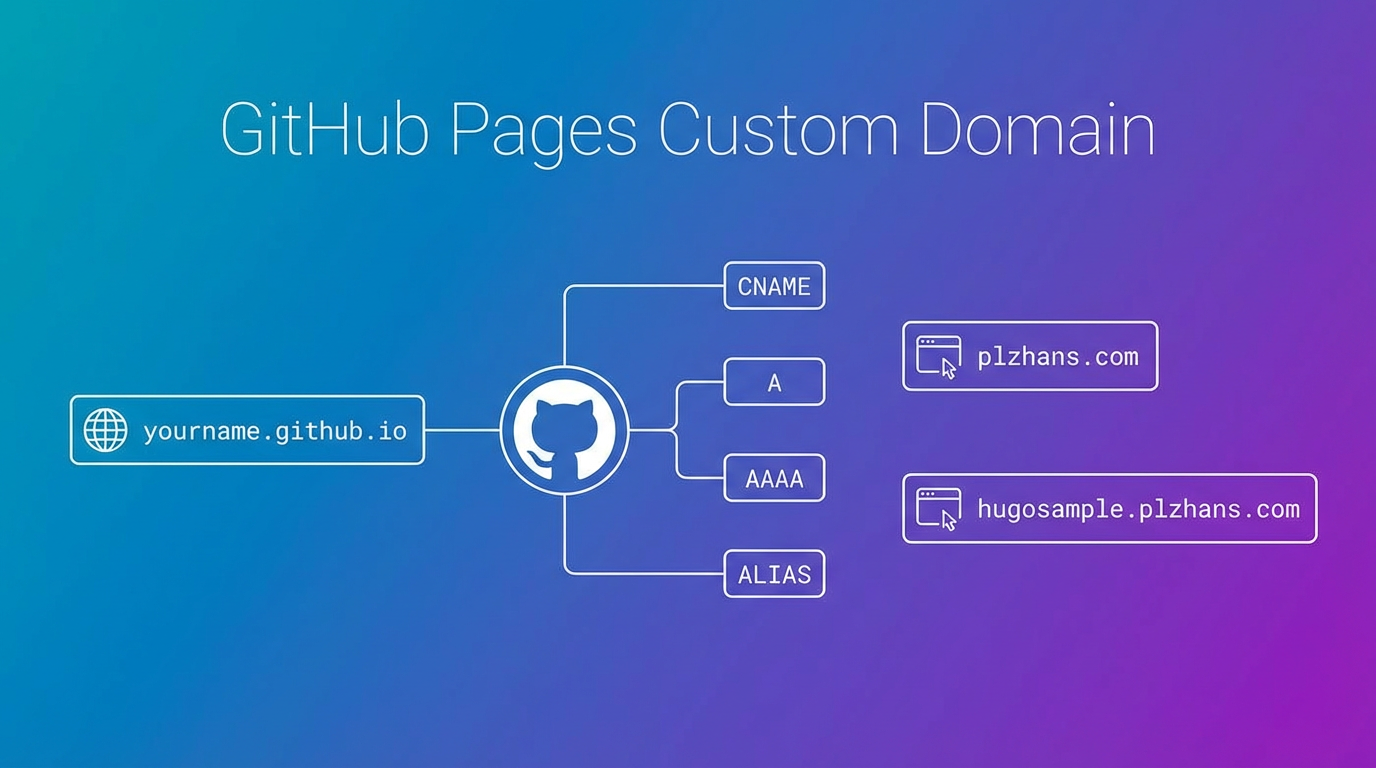
概要
GitHub Pagesは基本的に https://{アカウント名}.github.io/{リポジトリ名}/ 形式のURLを提供します。
この記事ではカスタムドメインを接続する方法を説明します。
サブドメインを使用する
hugosample.plzhans.com のようなサブドメインを使用する場合です。
DNS設定
ドメインのDNS設定でCNAMEレコードを追加します。

設定例
- Type: CNAME
- Name: サブドメイン(例: hugosample)
- Value: {アカウント名}.github.io
GitHub Pages設定
Repository → Settings → Pages → Custom domainでカスタムドメインを入力します。
入力例: hugosample.plzhans.com

apexドメインを使用する
plzhans.com のようにドメインのルートを使用する場合です。
apexドメインとは
www や blog のようなサブドメインを付けないドメイン自体を指します。ルートドメイン、ネイキッドドメイン(naked domain)、zone apexとも呼ばれます。
- Apex:
plzhans.com - サブドメイン:
www.plzhans.com,blog.plzhans.com
💡 なぜapexにはCNAMEを使えないのか
サブドメインはCNAME一行で済みますが、apexはIPを直接記載するAレコードを使います。理由はDNS仕様にあります。CNAMEレコードは同じ名前で他のレコードと共存できません。しかしapexには、そのゾーンを誰が管理しているかを示すSOAレコードとNSレコードが必ず存在しなければなりません。結局apexにCNAMEを入れると必須レコードと競合するため、標準に準拠したDNSでは登録自体が拒否されます。
GitHub Pagesがサブドメインとは異なり、apexに対してのみ4つのIPを案内しているのもこのためです。
CloudflareではapexにCNAMEが入ります
Cloudflareを使っていてapexにCNAMEを入れたら、そのまま動作したという場合があります。CNAME Flattening 機能のおかげです。
CloudflareがCNAMEの参照先を代わりに調べて最終的なIPアドレスを見つけ出し、外部からの問い合わせにはCNAMEではなくIPで応答します。設定画面にはCNAMEに見えますが、実際の応答はAレコードなので標準と競合しません。一部の状況ではデフォルトで動作し、そうでない場合は設定でオンにする必要があります。
参考: Cloudflare CNAME flattening
他のDNS事業者が提供するALIASまたはANAMEレコードも、同じ問題を解決する似たような方式です。
DNS設定
DNSプロバイダーによってA、AAAAまたはALIASレコードを設定します。
| レコードタイプ | Name | Value |
|---|---|---|
| A | @ | 185.199.108.153 185.199.109.153 185.199.110.153 185.199.111.153 |
| AAAA | @ | 2606:50c0:8000::153 2606:50c0:8001::153 2606:50c0:8002::153 2606:50c0:8003::153 |
| ALIASまたはANAME | @ | USERNAME.github.io |
参考: ALIAS/ANAMEレコードに対応していないDNSプロバイダーの場合はAレコードを使用します。
GitHub Pages設定
Repository → Settings → Pages → Custom domainでカスタムドメインを入力します。
入力例: plzhans.com
HTTPSを有効化する
Enforce HTTPS オプションをチェックすると、HTTPS証明書が自動的に適用されます。
⚠️ 証明書の発行と伝播には最大24時間かかる場合があります。HTTPS接続ができない場合は、1日ほど待ってから再度お試しください。
デプロイ方式によるCNAMEファイルの扱い
SettingsでCustom domainを保存すると、GitHubがデプロイソースに CNAME ファイルを作成します。このファイルをどう扱うかはデプロイ方式によって異なります。
- GitHub Actionsのワークフローでデプロイする場合:
CNAMEファイルは無視され、必要ありません。Settingsに保存した値がそのまま維持されます。 - ブランチ(gh-pagesなど)からデプロイする場合: カスタムドメインはリポジトリの
CNAMEファイルで管理されます。ビルド成果物でブランチをまるごと上書きするデプロイツールを使うと、このファイルが消えてSettingsのCustom domainがリセットされます。
ブランチデプロイでドメインが繰り返しリセットされる場合は、ビルド成果物に CNAME が含まれるようにします。Hugoの場合、static/CNAME にドメインを1行入れておくと、ビルドのたびに public/CNAME にコピーされます。
1# hugo/static/CNAME
2hugosample.plzhans.com
DNS設定の確認
設定した後、実際にどの値が応答するかを確認します。
1# 서브 도메인 (CNAME)
2dig +short hugosample.plzhans.com CNAME
3
4# Apex 도메인 (A)
5dig +short plzhans.com A
サブドメインは {アカウント名}.github.io が返ってくるべきで、apexドメインは先ほど整理したGitHub PagesのIP4つが返ってくるべきです。値が異なる場合はDNSプロバイダーの設定を再確認してください。
HTTPSが有効化されない場合
Enforce HTTPSのチェックボックスが無効のままの場合は、証明書がまだ発行されていません。
まずCAAレコードを確認します。ドメインでCAAレコードを使用している場合、letsencrypt.org を許可する項目が必ず必要です。なければ証明書の発行自体が失敗します。
1dig +short plzhans.com CAA
それでも有効化されない場合は、Custom domainを空にして保存した後、再度入力して発行を再試行してください。
apexとwwwを併用する
plzhans.com でアクセスしても www.plzhans.com でアクセスしても同じサイトが開くようにする設定です。HTTPSを使用するサイトであれば、両方用意しておくことをお勧めします。
混同しやすいポイントは、Pages設定画面とDNSに入れる値が異なるという点です。Custom domain入力欄には1行だけ入力し、もう一方はDNSレコードでのみ接続しておきます。
1. Pagesにはapexドメインのみ入力する
Repository → Settings → Pages → Custom domain に plzhans.com のみ入力します。www.plzhans.com はここに別途入力しません。
2. DNSには両方を登録する
| レコードタイプ | Name | Value | 受け付けるアクセス |
|---|---|---|---|
| A | @ | 先ほど整理したGitHub PagesのIP4つ | plzhans.com |
| CNAME | www | {アカウント名}.github.io | www.plzhans.com |
3. リダイレクトはGitHubが自動で行う
上記のように設定すると、www.plzhans.com に来たリクエストをGitHubが自動的に plzhans.com にリダイレクトします。リダイレクトルールを別途作成する必要はありません。
⚠️
wwwのCNAMEレコードを登録しないと、wwwアドレスは接続されません。リダイレクトはDNSがGitHubを指している場合にのみ動作します。
なお、www.www.plzhans.com のように www.www で始まるドメインは設定できません。
Hugoを使用する場合のサイトbaseURLの調整
カスタムドメインの接続が終わったら、静的サイトジェネレーターの baseURL も同じアドレスに変更する必要があります。値が以前の github.io アドレスのままだと、ドメインは開きますがCSSと画像のパスが壊れます。
設定場所については Hugo + Githubでブログを作る の記事を参考にしてください。
参考