
Windows で TortoiseGit のアイコンオーバーレイが消えたときの対処法
この記事は韓国語で執筆され、AIを用いて日本語に自動翻訳されました。
要約: Windows エクスプローラーで TortoiseGit の状態アイコンが表示されない場合、ShellIconOverlayIdentifiers の上限と優先度を確認します。レジストリ整理と Explorer の再起動でアイコンをすぐに復旧できます。
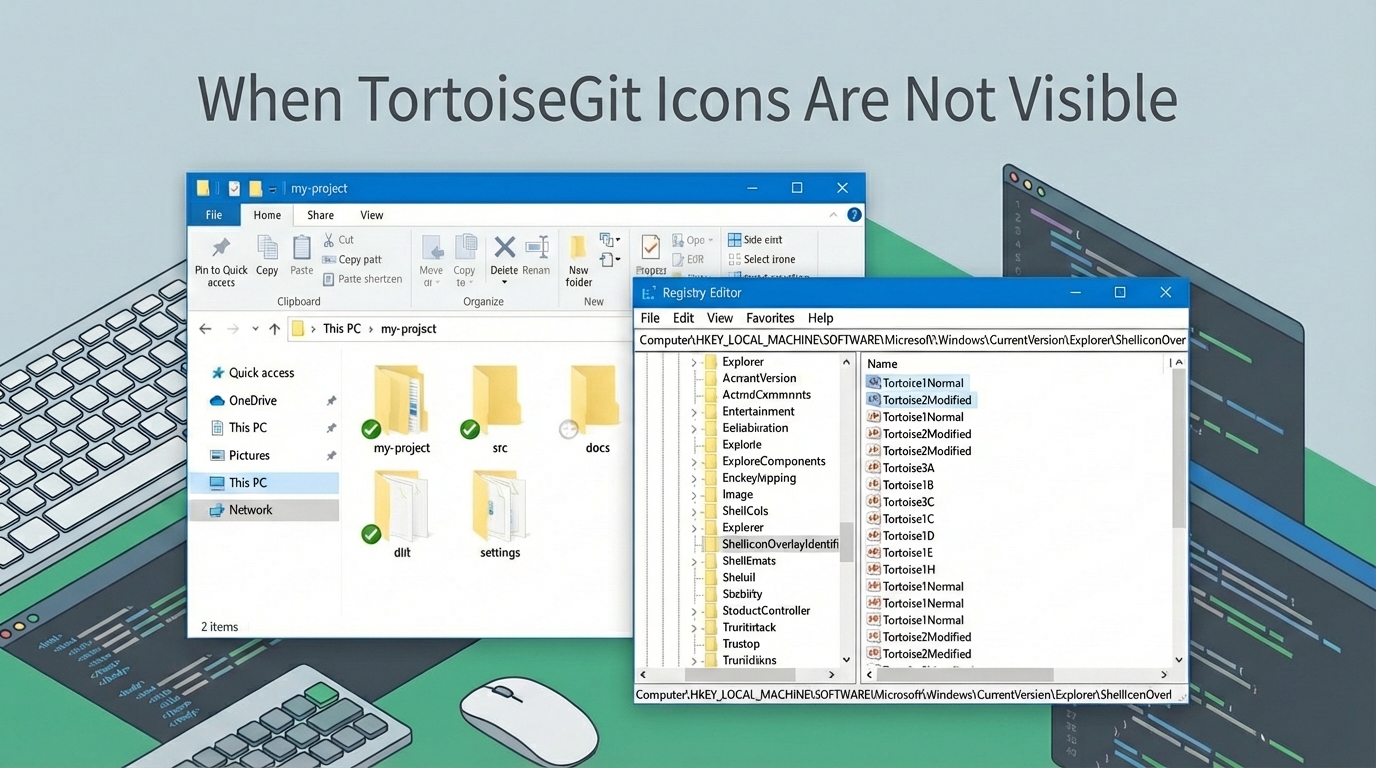
💡 Windows エクスプローラーの状態アイコンが消えたら、オーバーレイハンドラーの登録数制限と優先順位の競合を疑います。
レジストリで TortoiseGit エントリを上位に並べれば解決します。
問題のまとめ
- Windows エクスプローラーに TortoiseGit の状態アイコンが表示されない
- アイコンオーバーレイを使うアプリが多いときによく起こる
症状
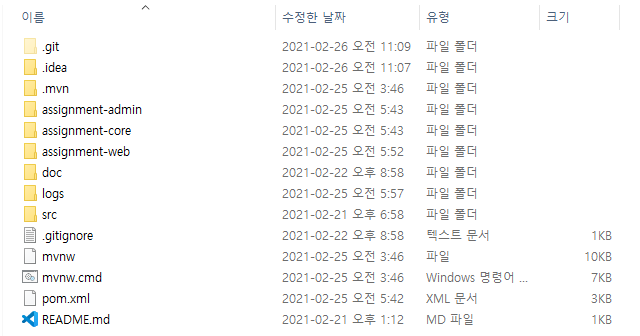
ファイルやフォルダーに表示されるはずの Git 状態アイコンが見えません。
原因
- Windows エク스プローラーはアイコンオーバーレイハンドラーを無制限には読み込みません
ShellIconOverlayIdentifiersに登録された一部だけが使用されます- 制限は 15 件前後とされています
- 他アプリが多数登録すると、TortoiseGit 項目がアクティブ枠から押し出されます
解決方法
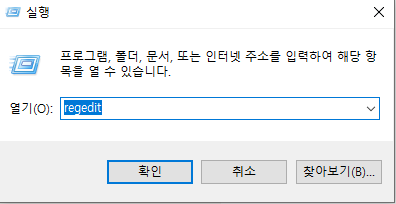
- レジストリエディターを起動
- スタート → ファイル名を指定して実行 →
regedit
- 対象パスへ移動
次のパスへ移動します。
HKEY_LOCAL_MACHINE\SOFTWARE\Microsoft\Windows\CurrentVersion\Explorer\ShellIconOverlayIdentifiers
- 変更前にバックアップ
- 念のため編集前にバックアップします
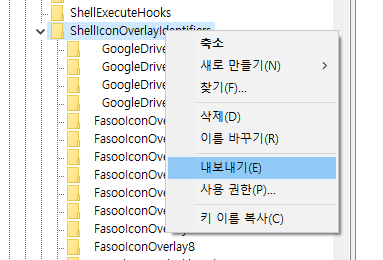
ShellIconOverlayIdentifiersを右クリック → エクスポート
⚠️ キーを削除すると元に戻しにくいので、復元用にバックアップを必ず残します。
- 優先順位を調整
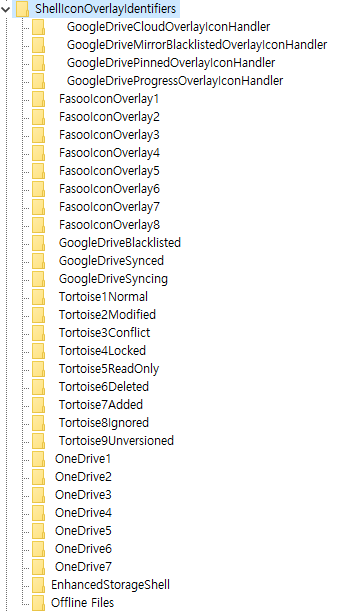
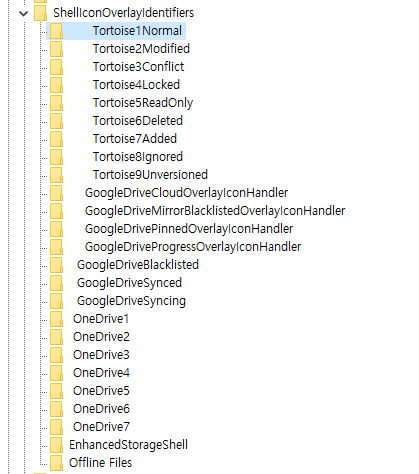
TortoiseGit のエントリを一覧の上部へ移動させます。
- TortoiseGit のキー名の先頭にスペースや数字を付与し、並び順を早めます
- 表示不要なオーバーレイ項目は削除を検討します
- 制限数に収まるよう整理します
変更前
変更後
適用手順
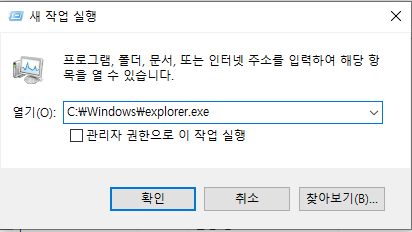
Explorer を再起動
再起動せずとも Explorer を再起動すれば反映されます。
タスクマネージャーで
Windows Explorerタスクを終了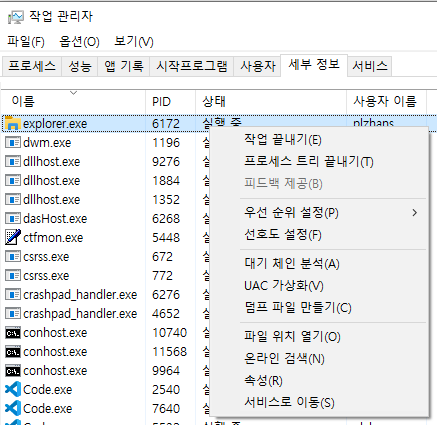
C:\Windows\explorer.exeを実行して再度起動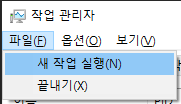
確認
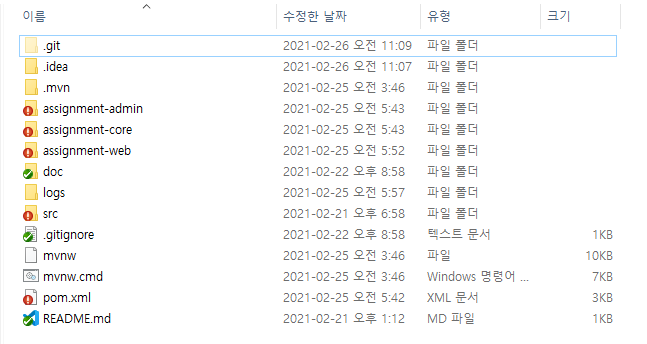
エクスプローラーで
F5を押して更新Git 状態アイコンが正常表示になるか確認します
この記事はNotionで執筆され、Github Actionを通じてHugoに変換されました。
Copyright © plzhans. All Rights Reserved. | Powered by github.com/plzhans/hans-blog