
Garage のインストールと構成 - Docker で動かす S3 互換オブジェクトストレージ
要約: missing field s3_region から署名のリージョン不一致まで。Docker Compose で Garage を起動し、バケットにオブジェクトを入れるまでを扱います。
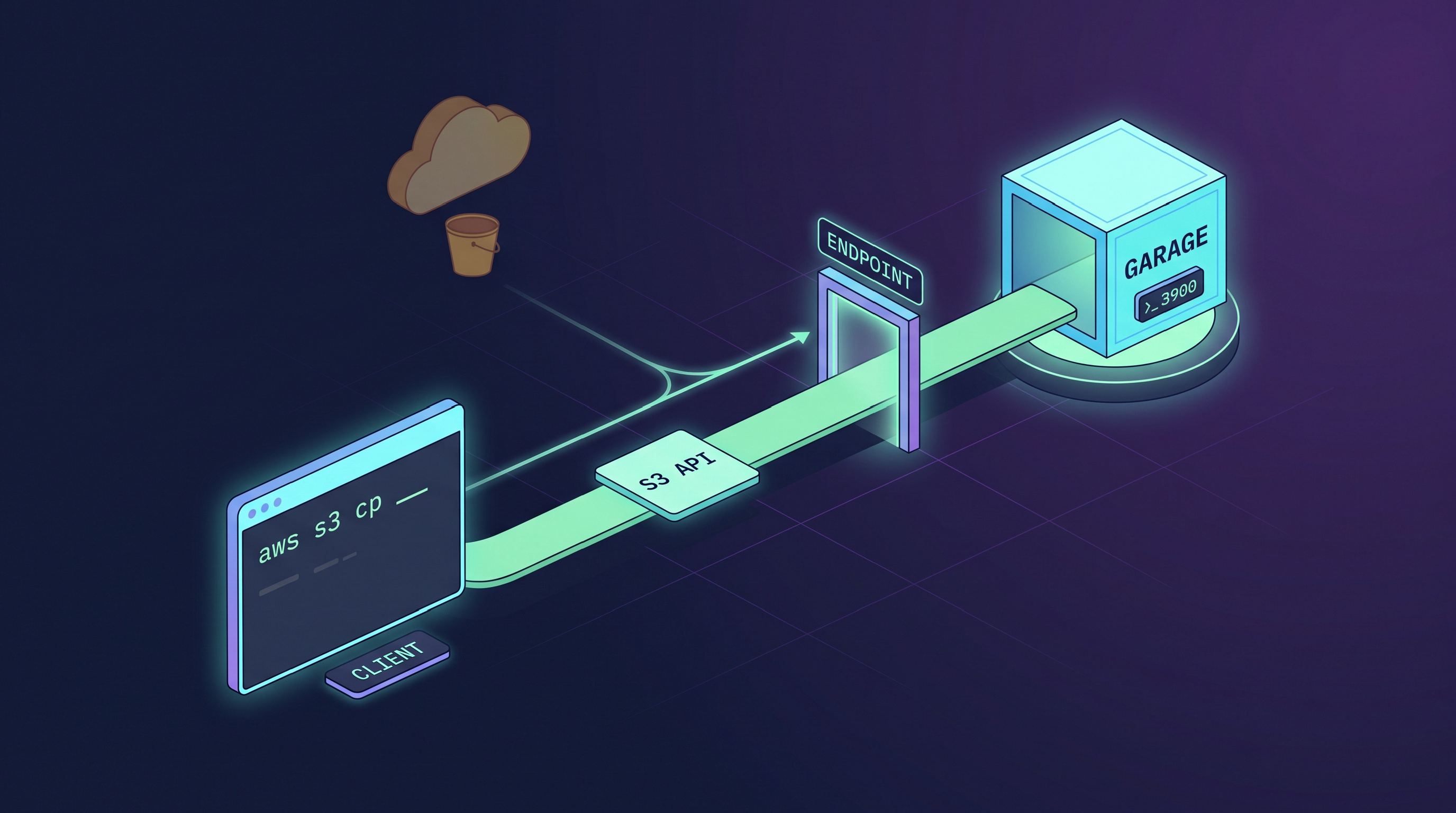
概要
AWS S3 を使っていると、いつかこう思う瞬間があります。ファイルを数個置いておくだけで毎月お金がかかり、データは他人のアカウントの中にあります。家では NAS が遊んでいるのに、そこに S3 の代わりになるものを載せられないでしょうか。
その位置に収まるのが Garage です。Rust で書かれた S3 互換オブジェクトストレージで、バイナリ 1 つ、25MB の Docker イメージで完結します。もともとは複数の地域に散らばったノードをまとめて使うために作られたものですが、単一ノードでも問題なく動きます。
ただし S3 の感覚のまま触ると、何か所かで詰まります。設定ファイルがなければ起動すらせず、バケットを作る前にやるべきことがもう 1 つあり、公開読み取りを有効にする方法がまったく異なります。この記事では、その地点を 1 つずつ押さえながら、コンテナを起動してオブジェクトを出し入れするところまで進みます。
Garage とは
フランスの非営利ホスティング団体 Deuxfleurs が作った S3 互換オブジェクトストレージです。プロジェクト自身の紹介文が「データセンターの外でも動かせるほど信頼できる S3 オブジェクトストア」で、設計の意図はこの一行に入っています。専用のバックボーンがなく回線も遅い、家やオフィスのサーバーを複数まとめて使う状況を前提に作られています。
特徴を 3 つ挙げるとこうなります。外部データベースなしにバイナリ 1 つで動きます。ノードごとにゾーンを指定して、レプリカを地理的に分散させます。そして S3 API を実装しているので、既存の SDK やツールがそのままつながります。
Rust で書かれており、ライセンスは AGPL-3.0 です。
- メインリポジトリ: git.deuxfleurs.fr/Deuxfleurs/garage
- GitHub ミラー: deuxfleurs-org/garage
この記事で扱うこと
- Docker Compose で Garage v2.4.1 を起動する
garage.tomlの必須項目と省略できる項目- シークレットを
.envに分離する - レイアウトの割り当て。バケットより先にやるべき作業
- バケットとアクセスキーの作成、権限の付与
awsCLI でのオブジェクトのアップロードとダウンロード
すべてターミナルから CLI だけで進めます。Web コンソール、ドメイン接続、HTTPS、静的ウェブホスティングはそれぞれ別に扱うだけの主題なので、続く記事に回します。
S3 と違う 3 つの点
コマンドを打つ前に知っておくと迷いが減ります。Garage は S3 API を模していますが、内部モデルは異なります。その違いが表れるのが 3 か所です。
ACL とバケットポリシーがありません。 PutBucketAcl、PutBucketPolicy、PutObjectAcl はいずれも実装されていません。公式ドキュメントはこう書いています。
Garage implements none of them, and has its own system instead, built around a per-access-key-per-bucket logic.
権限はアクセスキー単位でのみ存在します。そのため「このオブジェクトだけ公開」や「public/ 配下だけ公開」といったことはできません。公開と非公開を分けるにはバケットを分ける必要があります。
ノードに役割を与えないとクラスタが動き出しません。 S3 はバケットを作れば終わりですが、Garage では「このノードがどれだけの容量をどのゾーンで受け持つか」を人が決める必要があります。これをレイアウトと呼び、組む前はバケットすら作れません。
TLS を提供しません。 設定の構造体に証明書の項目がそもそもありません。3 つのエンドポイントはすべて平文 HTTP で開きます。HTTPS は前段にリバースプロキシを置くか、トンネルを使って解決します。
インストール
Docker と Docker Compose がインストールされている必要があります。インストールは下の記事で扱っています。
docker-compose の構成
この記事に出てくる設定ファイルは、そのままリポジトリにあります。sample/docker/garage
 1# docker-compose.yml
 2services:
 3  garage:
 4    image: dxflrs/garage:v2.4.1
 5    container_name: garage
 6    restart: unless-stopped
 7    ports:
 8      - "3900:3900"     # S3 API, signed requests only
 9    # - "3901:3901"     # RPC, only needed to join other nodes
10    # - "3902:3902"     # static website hosting, public read
11    # - "3903:3903"     # admin API
12    env_file:
13      - .env
14    volumes:
15      - ./garage.toml:/etc/garage.toml:ro
16      - ./meta:/var/lib/garage/meta
17      - ./data:/var/lib/garage/data
必須の設定ファイル
garage は設定ファイルがないと起動しません。
イメージの中に設定ファイルが含まれていないため、自分でマウントする必要があります。
 1# garage.toml
 2
 3# required, no defaults
 4metadata_dir = "/var/lib/garage/meta"
 5data_dir     = "/var/lib/garage/data"
 6
 7# 1 for single node, 3 is the recommended cluster setting
 8replication_factor = 1
 9
10rpc_bind_addr = "[::]:3901"
11
12# db_engine   = "lmdb"              # default since v0.9
13# rpc_public_addr = "127.0.0.1:3901"  # advertised to other nodes, multi-node only
14# rpc_secret is injected as GARAGE_RPC_SECRET
15
16[s3_api]
17api_bind_addr = "[::]:3900"
18s3_region     = "garage"          # required, no default
19# root_domain = ".s3.garage.localhost"   # enables vhost-style, path-style works without it
20
21[admin]
22api_bind_addr = "[::]:3903"
23# admin_token is injected as GARAGE_ADMIN_TOKEN
24
25# whole section optional, root_domain required once it exists
26# [s3_web]
27# bind_addr   = "[::]:3902"
28# root_domain = ".web.garage.localhost"
29# index       = "index.html"
replication_factor は単一ノードなら 1 にします。デフォルト値がないため、省略すると The option replication_factor is required. で起動が止まります。
ドキュメントが勧める 3 にすると、ノードが 3 台つながるまで書き込みがすべて拒否されます。
[s3_api] の root_domain を省略しても、デフォルトのドメインができるわけではありません。vhost-style のリクエスト自体が無効になります。
ドメインを設定するとドメインの前にサブドメインとして付き、省略すると既存のホストの後ろのパスにバケットが付きます。
ex) domain → mybucket.s3.plzhans.com
ex) no domain → http://192.168.0.10:3900/mybucket
シークレット 2 つは garage.toml に直接書かず .env に入れます。どちらの値も openssl で作ります。
1# openssl rand -hex 32
2GARAGE_RPC_SECRET=
3
4# openssl rand -base64 32
5GARAGE_ADMIN_TOKEN=
meta と data は起動時に必要なので、あらかじめ作っておきます。
1mkdir data meta
起動
1docker compose up -d
2docker compose logs -f
初期構成 - レイアウトとバケット、アクセスキー
ここからは CLI でレイアウトを組み、バケットとキーを作ります。同じ作業をブラウザで行いたい場合は、下の記事を参照してください。
状態の確認
1docker compose exec garage /garage status
Zone が空です。
12026-09-23T09:33:06.972398Z  INFO garage_net::netapp: Connected to 127.0.0.1:3901, negotiating handshake...
22026-09-23T09:33:07.014538Z  INFO garage_net::netapp: Connection established to 6409899f54d1d72f
3==== HEALTHY NODES ====
4ID                Hostname      Address          Tags  Zone  Capacity          DataAvail  Version
56409899f54d1d72f  ee6cfc6c37ff  172.26.0.2:3901              NO ROLE ASSIGNED             v2.4.1
レイアウトの割り当て - zone と capacity
1# docker compose exec garage /garage layout assign -z {zone name} -c <disk size> <node_id>
2docker compose exec garage /garage layout assign -z dc1 -c 1024G 6409899f54d1d72f
ステージングされた状態です。
12026-09-23T09:33:57.157611Z  INFO garage_net::netapp: Connected to 127.0.0.1:3901, negotiating handshake...
22026-09-23T09:33:57.199700Z  INFO garage_net::netapp: Connection established to 6409899f54d1d72f
3Role changes are staged but not yet committed.
4Use `garage layout show` to view staged role changes,
5and `garage layout apply` to enact staged changes.
適用します。
1docker compose exec garage /garage layout apply --version 1
 12026-09-23T09:36:41.403866Z  INFO garage_net::netapp: Connected to 127.0.0.1:3901, negotiating handshake...
 22026-09-23T09:36:41.445720Z  INFO garage_net::netapp: Connection established to 6409899f54d1d72f
 3==== COMPUTATION OF A NEW PARTITION ASSIGNATION ====
 4
 5Partitions are replicated 1 times on at least 1 distinct zones.
 6
 7Optimal partition size:                     3.7 GiB
 8Usable capacity / total cluster capacity:   953.7 GiB / 953.7 GiB (100.0 %)
 9Effective capacity (replication factor 1):  953.7 GiB
10
11dc1                 Tags  Partitions        Capacity   Usable capacity
12  6409899f54d1d72f  []    256 (256 new)     953.7 GiB  953.7 GiB (100.0%)
13  TOTAL                   256 (256 unique)  953.7 GiB  953.7 GiB (100.0%)
14
15
16New cluster layout with updated role assignment has been applied in cluster.
17Data will now be moved around between nodes accordingly.
作成完了です。状態をもう一度確認します。
1docker compose exec garage /garage layout show
バケットの作成
1docker compose exec garage /garage bucket create mybucket
作成完了です。
 12026-09-23T09:38:56.805982Z  INFO garage_net::netapp: Connected to 127.0.0.1:3901, negotiating handshake...
 22026-09-23T09:38:56.847685Z  INFO garage_net::netapp: Connection established to 6409899f54d1d72f
 3==== BUCKET INFORMATION ====
 4Bucket:          9db3bec13c42ac19396bac4cac65fa3e02d7d3f13aa900039194570362d766a1
 5Created:         2026-09-23 09:38:56.848 +00:00
 6
 7Size:            0 B (0 B)
 8Objects:         0
 9
10Website access:  false
11
12Global alias:    mybucket
13
14==== KEYS FOR THIS BUCKET ====
15Permissions  Access key    Local aliases
アクセスキーの作成
1docker compose exec garage /garage key create my-app-key
作成完了です。
 12026-09-23T09:40:14.566030Z  INFO garage_net::netapp: Connected to 127.0.0.1:3901, negotiating handshake...
 22026-09-23T09:40:14.607746Z  INFO garage_net::netapp: Connection established to 6409899f54d1d72f
 3==== ACCESS KEY INFORMATION ====
 4Key ID:              GK05...
 5Key name:            my-app-key
 6Secret key:          5f98a...
 7Created:             2026-09-23 09:40:14.608 +00:00
 8Validity:            valid
 9Expiration:          never
10
11Can create buckets:  false
12
13==== BUCKETS FOR THIS KEY ====
14Permissions  ID  Global aliases  Local aliases
アクセスキーにバケットの権限を追加します。
1docker compose exec garage /garage bucket allow --read --write mybucket --key my-app-key
登録完了です。
 12026-09-23T09:41:35.840001Z  INFO garage_net::netapp: Connected to 127.0.0.1:3901, negotiating handshake...
 22026-09-23T09:41:35.882581Z  INFO garage_net::netapp: Connection established to 6409899f54d1d72f
 3==== BUCKET INFORMATION ====
 4Bucket:          9db3bec13c42ac19396bac4cac65fa3e02d7d3f13aa900039194570362d766a1
 5Created:         2026-09-23 09:38:56.848 +00:00
 6
 7Size:            0 B (0 B)
 8Objects:         0
 9
10Website access:  false
11
12Global alias:    mybucket
13
14==== KEYS FOR THIS BUCKET ====
15Permissions  Access key                              Local aliases
16RW           GK05...                      my-app-key
API テスト
ここで aws CLI を使って実際にオブジェクトを入れてみます。Garage は別のマシンからアクセスするのが自然なので、エンドポイントをアドレスで指定します。下の 192.168.0.10 は例なので、Garage が動いているマシンのアドレスに置き換えてください。
1export AWS_ACCESS_KEY_ID=GK...
2export AWS_SECRET_ACCESS_KEY=...
3export AWS_REGION=garage
4export AWS_EC2_METADATA_DISABLED=true
AWS_EC2_METADATA_DISABLED は有効にしておくとよいです。有効にしないと、CLI が EC2 メタデータサービスを探して一瞬止まることがあります。
リージョンが一致しないと署名が通らない
AWS_REGION を忘れたり別の値にしたりすると、こうなります。
1An error occurred (AuthorizationHeaderMalformed) when calling the ListBuckets operation:
2Authorization header malformed, unexpected scope: '20260923/us-east-1/s3/aws4_request',
3expected: '20260923/garage/s3/aws4_request'
接続はできていて、署名で弾かれています。幸いエラーが期待するスコープをそのまま教えてくれるので、garage.toml の s3_region に合わせれば解決します。
出し入れ
リージョンを合わせると、まず一覧が返ってきます。
1aws --endpoint-url http://192.168.0.10:3900 s3 ls
12026-09-23 18:38:56 mybucket
ファイルを 1 つアップロードします。
1echo "hello garage" > hello.txt
2aws --endpoint-url http://192.168.0.10:3900 s3 cp hello.txt s3://mybucket/test/hello.txt
1upload: ./hello.txt to s3://mybucket/test/hello.txt
確認します。
1aws --endpoint-url http://192.168.0.10:3900 s3api head-object \
2  --bucket mybucket --key test/hello.txt
1{
2    "AcceptRanges": "bytes",
3    "LastModified": "2026-09-23T09:45:12+00:00",
4    "ContentLength": 13,
5    "ETag": "\"d719760daa49cdebc41dfdd40474cb37\"",
6    "ContentType": "text/plain",
7    "Metadata": {}
8}
ContentType は CLI が拡張子から推測して送った値です。ETag は内容の MD5 ですが、これは単一アップロードの場合で、マルチパートでアップロードすると計算方法が変わります。
ダウンロードして元のファイルと比較すれば、往復が壊れていないことを確認できます。
1aws --endpoint-url http://192.168.0.10:3900 s3 cp s3://mybucket/test/hello.txt roundtrip.txt
2diff hello.txt roundtrip.txt
バケットのアドレス方式 - path-style と vhost-style
ここでは path-style が既定
上のコマンドが追加設定なしでそのまま通ったのには理由があります。root_domain を省略したため、Garage は Host ヘッダを見ずにパスからバケットを探します。
1http://192.168.0.10:3900/mybucket/test/hello.txt
2                         ^^^^^^^^ bucket
vhost-style に切り替える
AWS が path-style を旧方式として押し出していることもあり、最近の SDK はホスト名にバケットを入れる vhost-style を既定にしています。
1# garage.toml
2
3# ...
4
5[s3_api]
6# ...
7root_domain = ".s3.plzhans.com"
設定ファイルは起動時にしか読まれないので、再起動するだけで済みます。
1docker compose restart garage
最終的なパスです。mybucket.s3.plzhans.com が Garage のホストに解決される必要があるため、ワイルドカードの DNS レコードが必要です。
1http://mybucket.s3.plzhans.com:3900/test/hello.txt
2       ^^^^^^^^ bucket
主なコマンド
状態確認
1docker compose exec garage /garage status
2docker compose exec garage /garage stats
3docker compose exec garage /garage health
レイアウト
1docker compose exec garage /garage layout show
2docker compose exec garage /garage layout assign -z dc1 -c 500G <node_id>
3docker compose exec garage /garage layout apply --version 1
4docker compose exec garage /garage layout revert
キー
1docker compose exec garage /garage key create my-app-key
2docker compose exec garage /garage key list
3docker compose exec garage /garage key info my-app-key
4docker compose exec garage /garage key delete my-app-key
バケット
1docker compose exec garage /garage bucket create mybucket
2docker compose exec garage /garage bucket list
3docker compose exec garage /garage bucket info mybucket
4docker compose exec garage /garage bucket allow --read --write mybucket --key my-app-key
5docker compose exec garage /garage bucket deny --write mybucket --key my-app-key
6docker compose exec garage /garage bucket website --allow mybucket
7docker compose exec garage /garage bucket alias mybucket s3.plzhans.com
8docker compose exec garage /garage bucket delete mybucket
FAQ
s3_region は AWS のリージョンではない
s3_region を見ると「どのリージョンに作るのか」と読めます。そうではありません。
AWS においてリージョンは 3 つの役割を兼ねています。データが物理的に置かれる場所、エンドポイントのアドレス、そして SigV4 の署名スコープです。Garage にはリージョンという概念がありません。クラスタが 1 つあるだけです。しかし S3 プロトコルを模すには、署名にリージョン文字列が必ず入る必要があります。s3_region はその宣言であり、3 つの役割のうち署名スコープだけが残った抜け殻です。値が何であれデータは動きません。
Garage において物理的な位置は、レイアウトのゾーンが決めます。
s3_region を指定しないとエラーが出る
1garage | Error: TOML decode error: TOML parse error at line 14, column 1
2garage |    |
3garage | 14 | [s3_api]
4garage |    | ^^^^^^^^
5garage | missing field `s3_region`
エラーが [s3_api] の行を指しているため、セクション自体が間違っていると思いがちです。実際にはその中のフィールドが 1 つ抜けているだけです。設定ドキュメントには s3_region のデフォルト値が "garage" と書かれていますが、これは慣例的に使う値という意味であって、省略すれば補ってくれるという意味ではありません。ソースでは pub s3_region: String とデフォルト値なしで宣言されています。
ドキュメントに「default」と書かれた値を信じて消すと、こうなります。metadata_dir · data_dir · rpc_bind_addr · replication_factor · s3_region の 5 つはすべて埋める必要があります。
まとめ
Garage は S3 API を話しますが、S3 ではありません。
この 3 つを知って始めれば、あとはすんなり進みます。
- バケットを作る前にノードへ役割を与える必要がある
- 権限はアクセスキー単位でしか存在しない。
- 設定ファイルがなければ起動すらしない。
バイナリ 1 つに設定ファイル 1 枚、必須項目は 5 つだけです。Docker Compose ファイル 15 行で S3 互換ストレージができ、aws CLI がそのままつながります。
ここまでが土台です。実際に使うにはドメインを付けて HTTPS をかぶせる必要がありますが、Garage 自身は TLS を行わないため前段が必要になります。
公開ファイルをウェブに出すのも S3 API ではなく別のエンドポイントが担当します。