
Oracle Cloud Always Free A1インスタンスの作成方法 - パブリックIP接続とSSHセキュリティ設定
要約: Oracle Cloud Always Free A1(ARM)インスタンスを作成する方法を段階的にまとめます。無料スペックの選択からパブリックIPの接続、SSHキーの設定、VCN Security ListとNSGによるSSH 22番ポートの制限までを含みます。

概要
Oracle Cloud Infrastructure(OCI)のAlways FreeティアでA1(ARM)インスタンスを作成する方法をまとめます。
作成時点(2026-07-10)の常時無料スペックは2 OCPU、メモリ12GB、ディスク200GBです。
OCPUの上限を分割してインスタンスを2台構成にしても、無料範囲内で運用できます。
この記事では、Computeインスタンスの作成からOS・スペックの選択、ネットワーク、SSHキー、ブートボリュームの設定、パブリックIPの接続までを扱います。
続いて、VCN Security Listのデフォルトで開いているAnyインバウンド22番ポートを整理し、Network Security GroupまたはVPNで接続を制限する方法を確認します。
最後にSSH接続確認までを含みます。
Oracleサーバーの作成
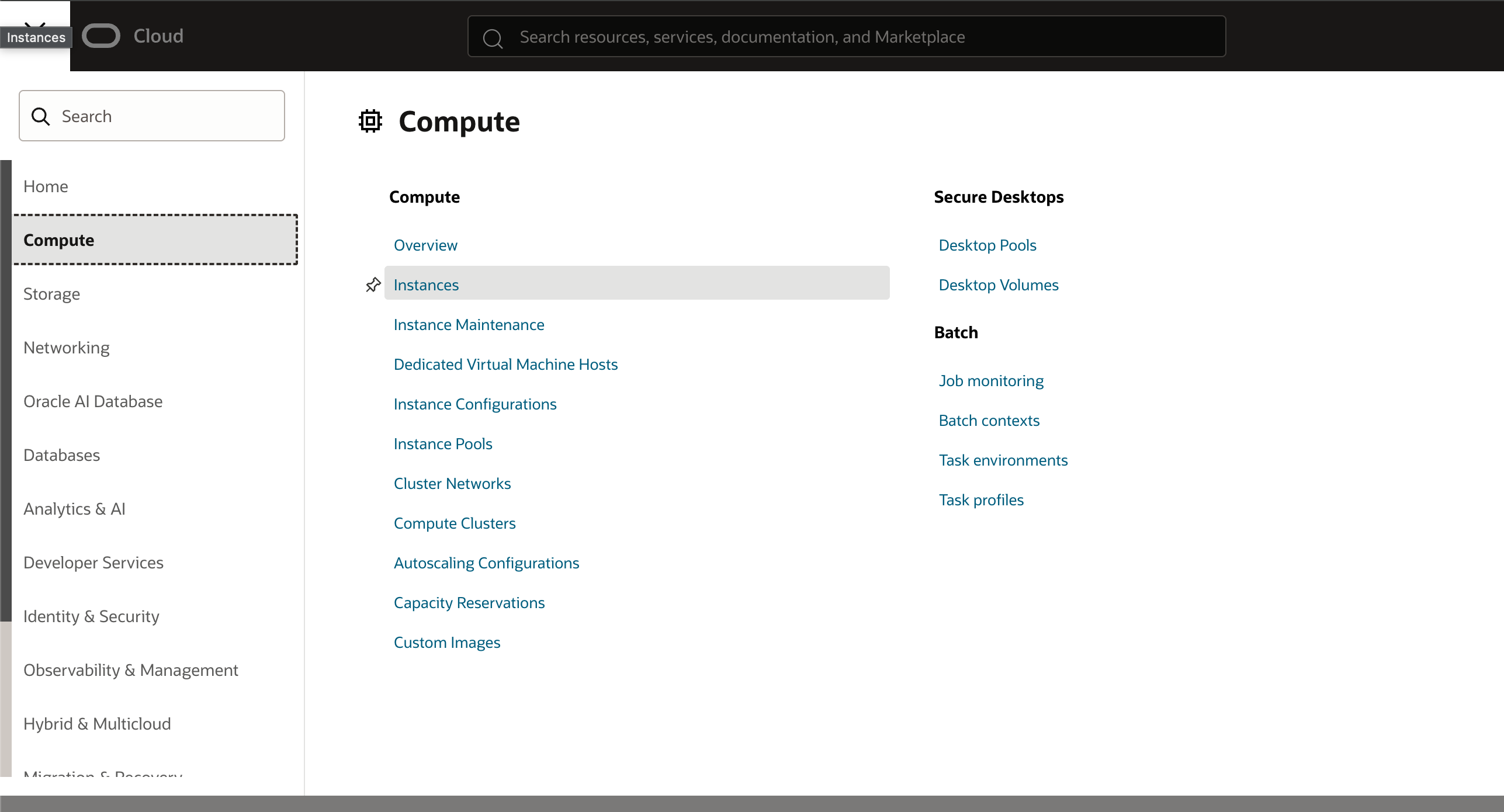
インスタンスの作成
Compute → Instacnes → [Create instance]
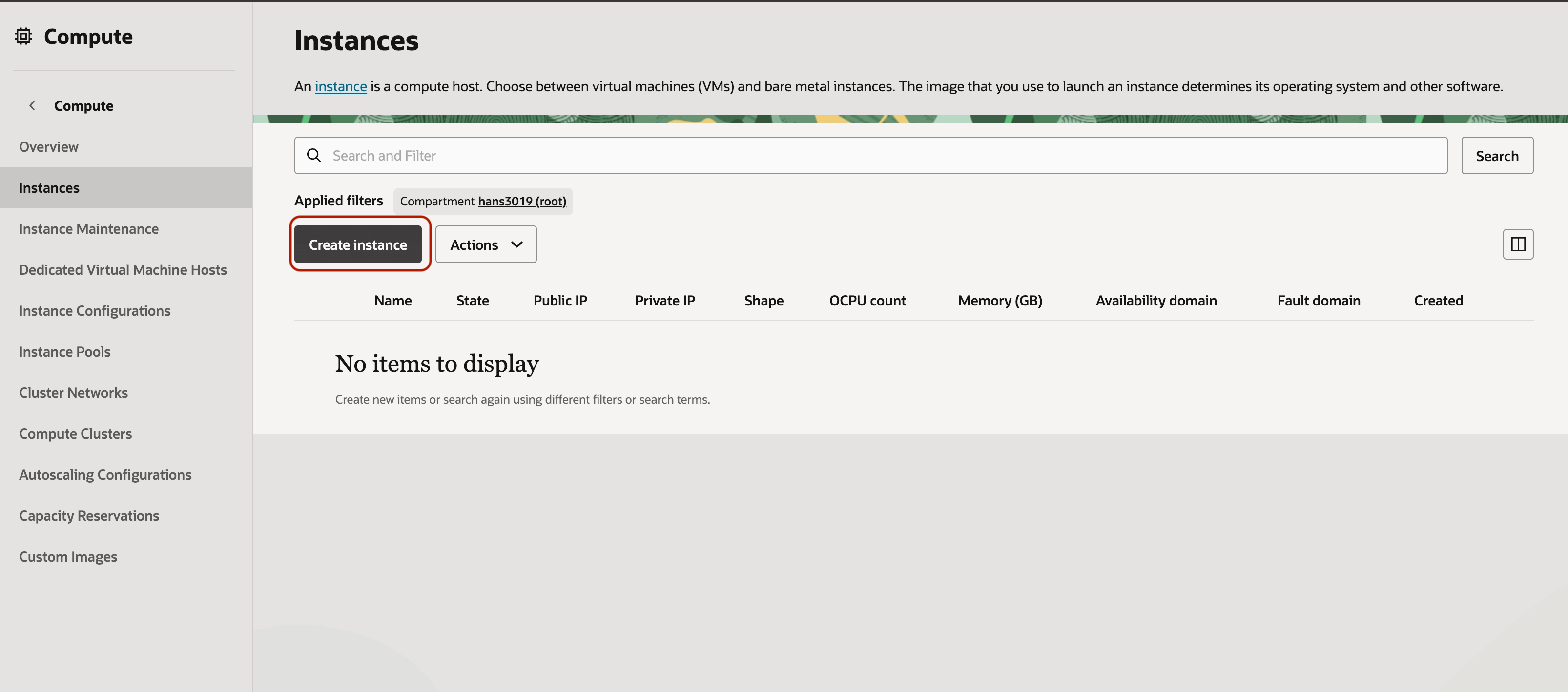
インスタンスの基本情報
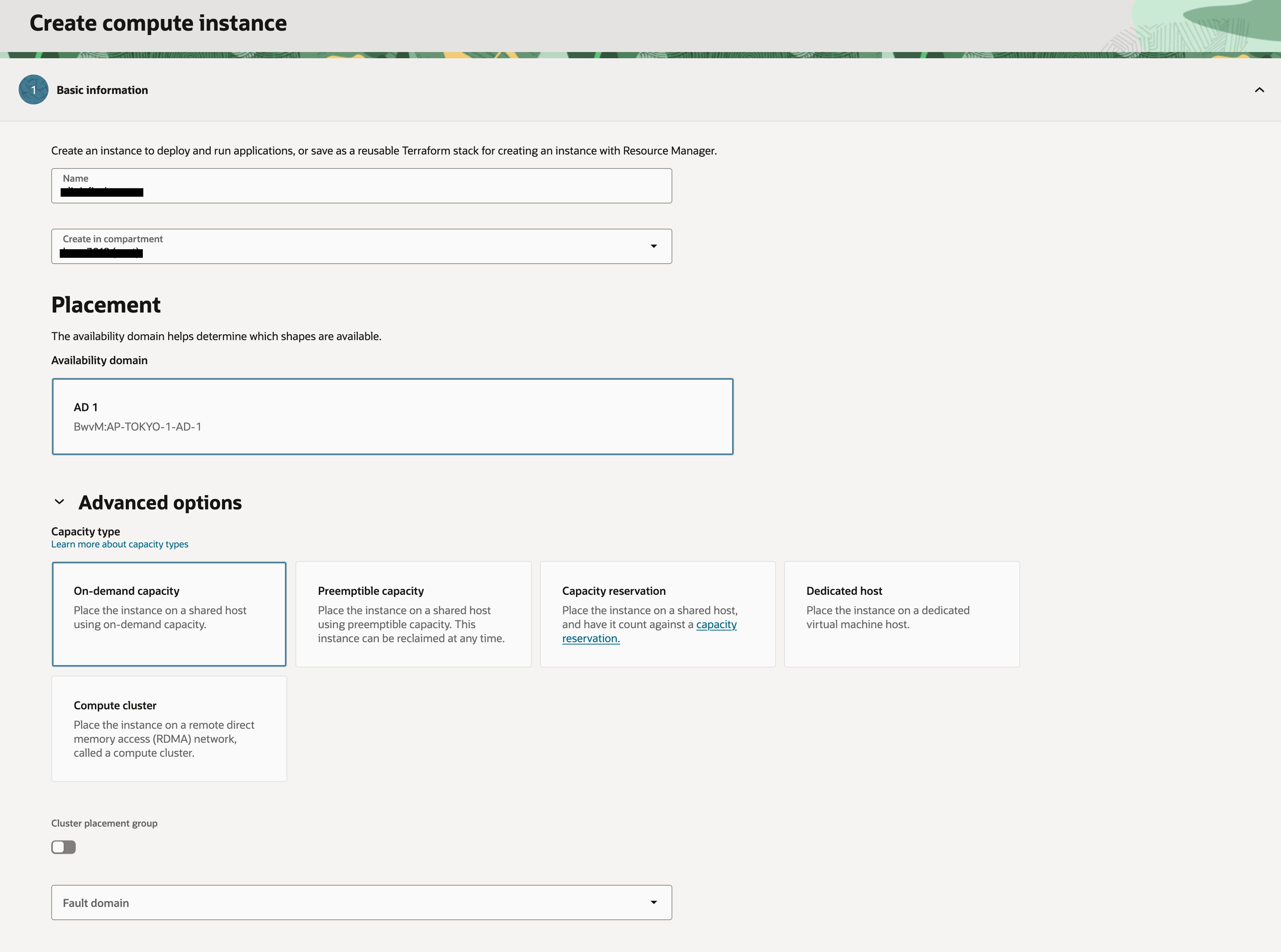
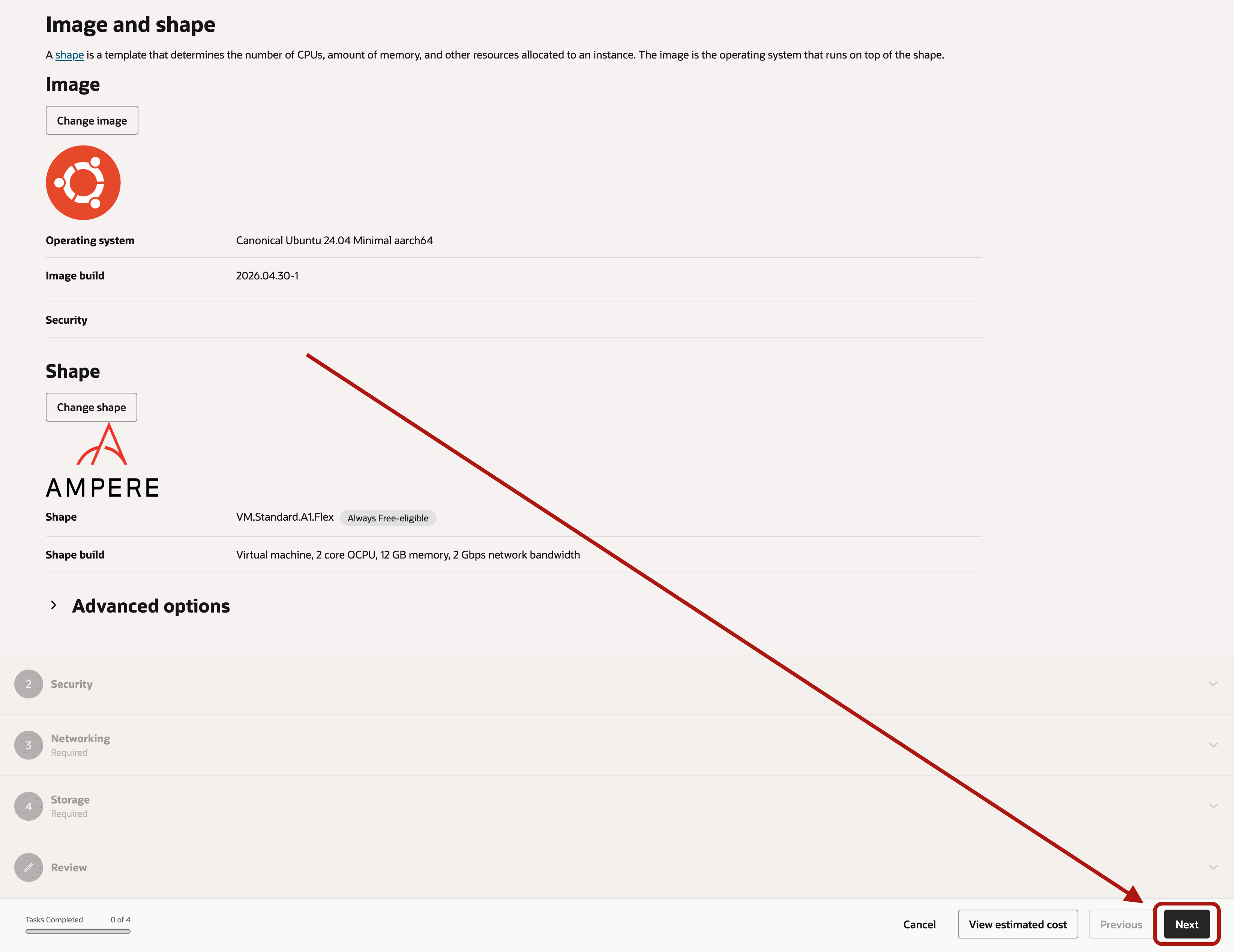
OSの選択
OSの選択は自由ですが、A1はARMプロセッサーのため、aarch64の中から選ぶ必要があります。
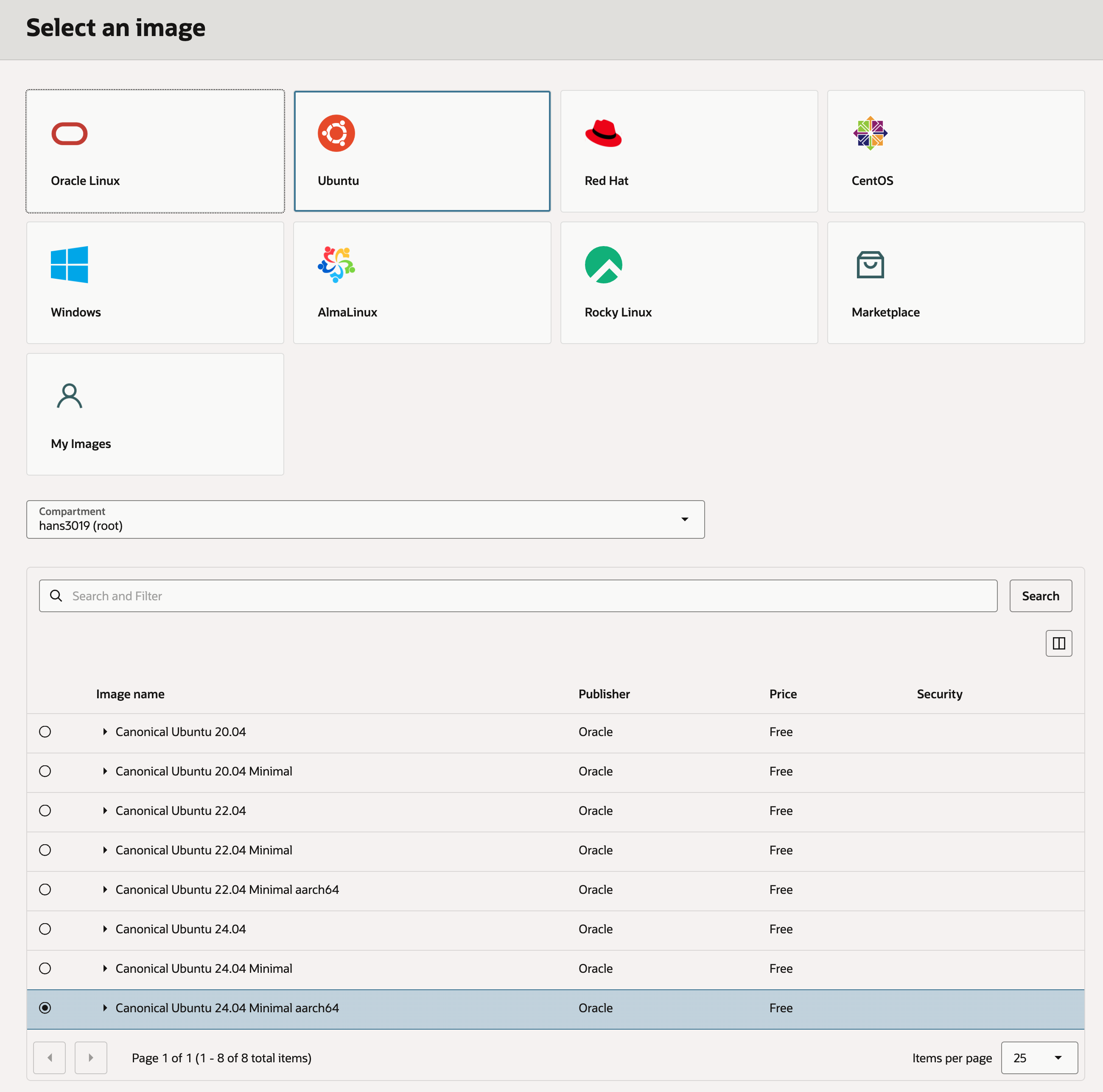
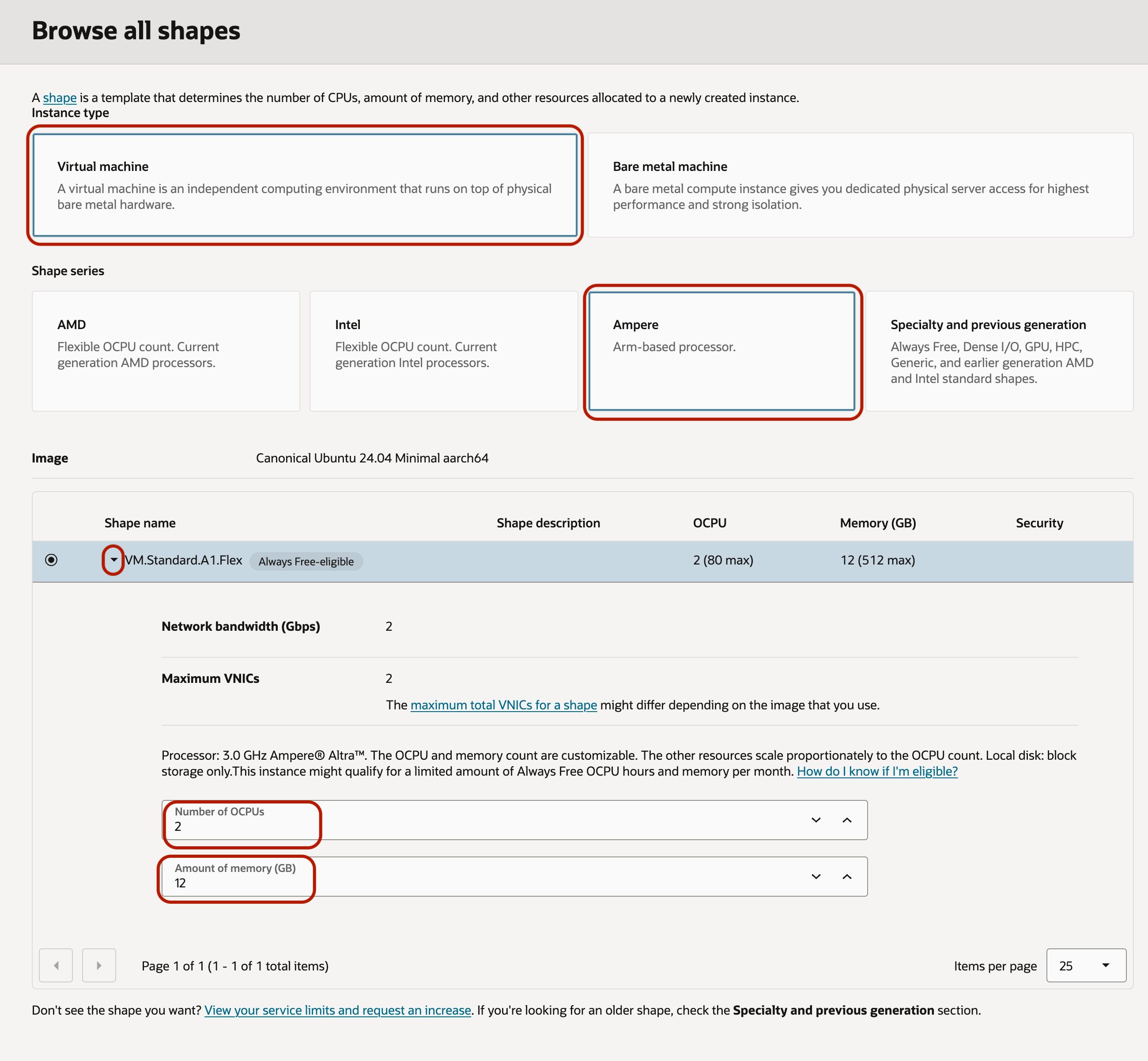
スペックの選択
- 作成時点(2026-07-10)の常時無料スペック:2 OCPU + Memory 12GB + Disk 200GB
- 最大使用量の制限のため、OCPUを1個だけ使ってインスタンスを2個作成しても無料です
次のステップ
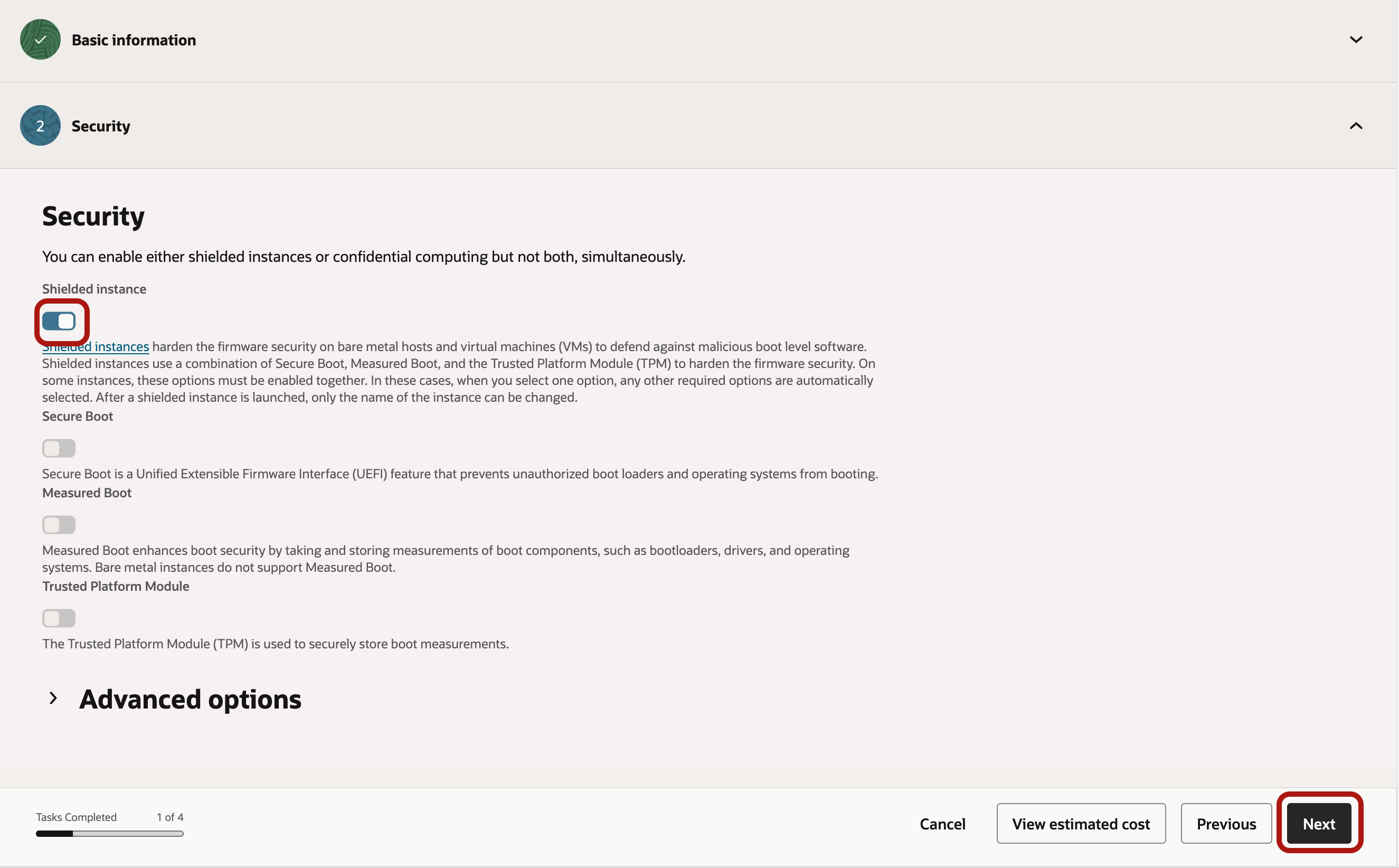
セキュリティ設定は別途進める
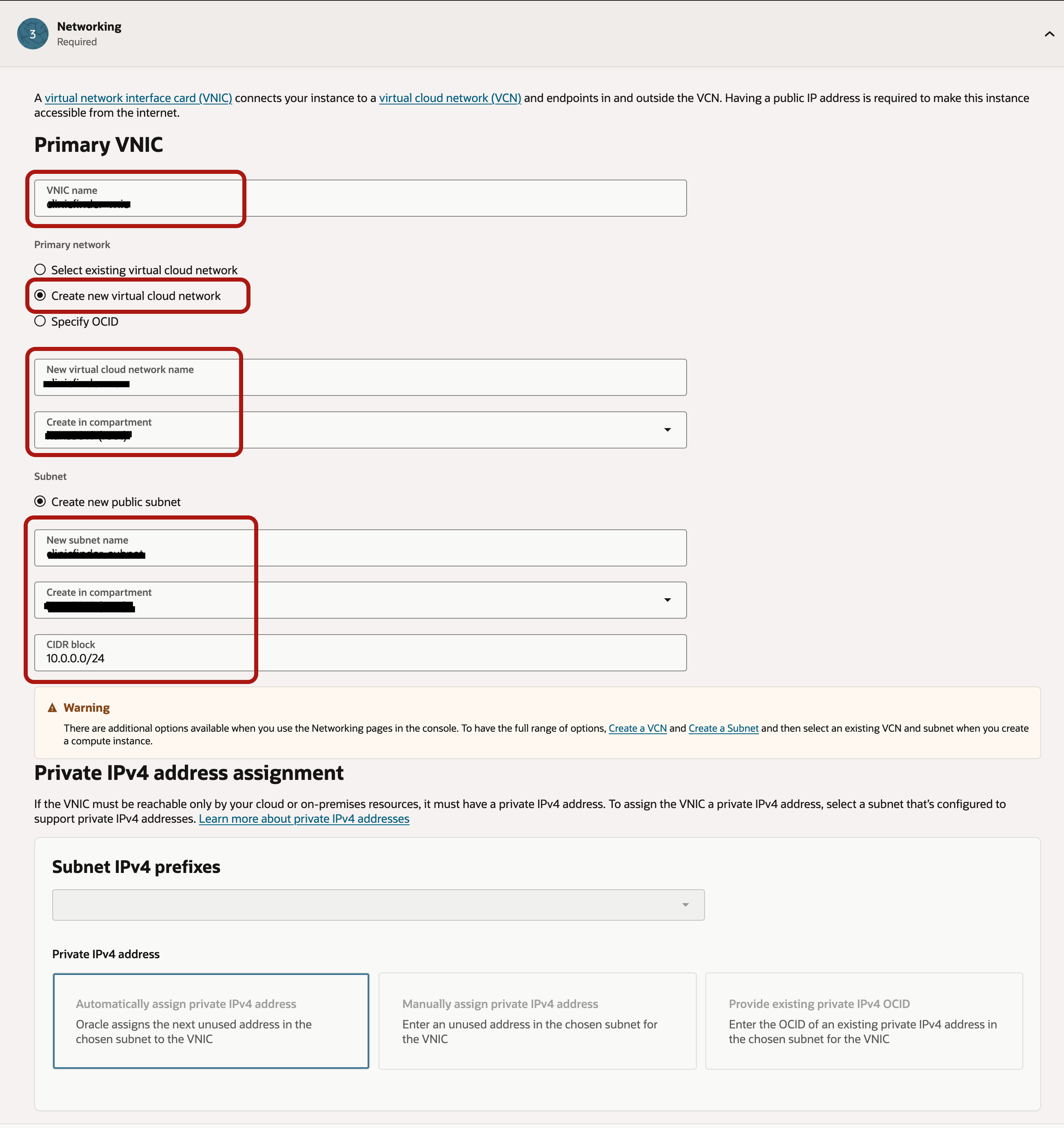
ネットワークの作成
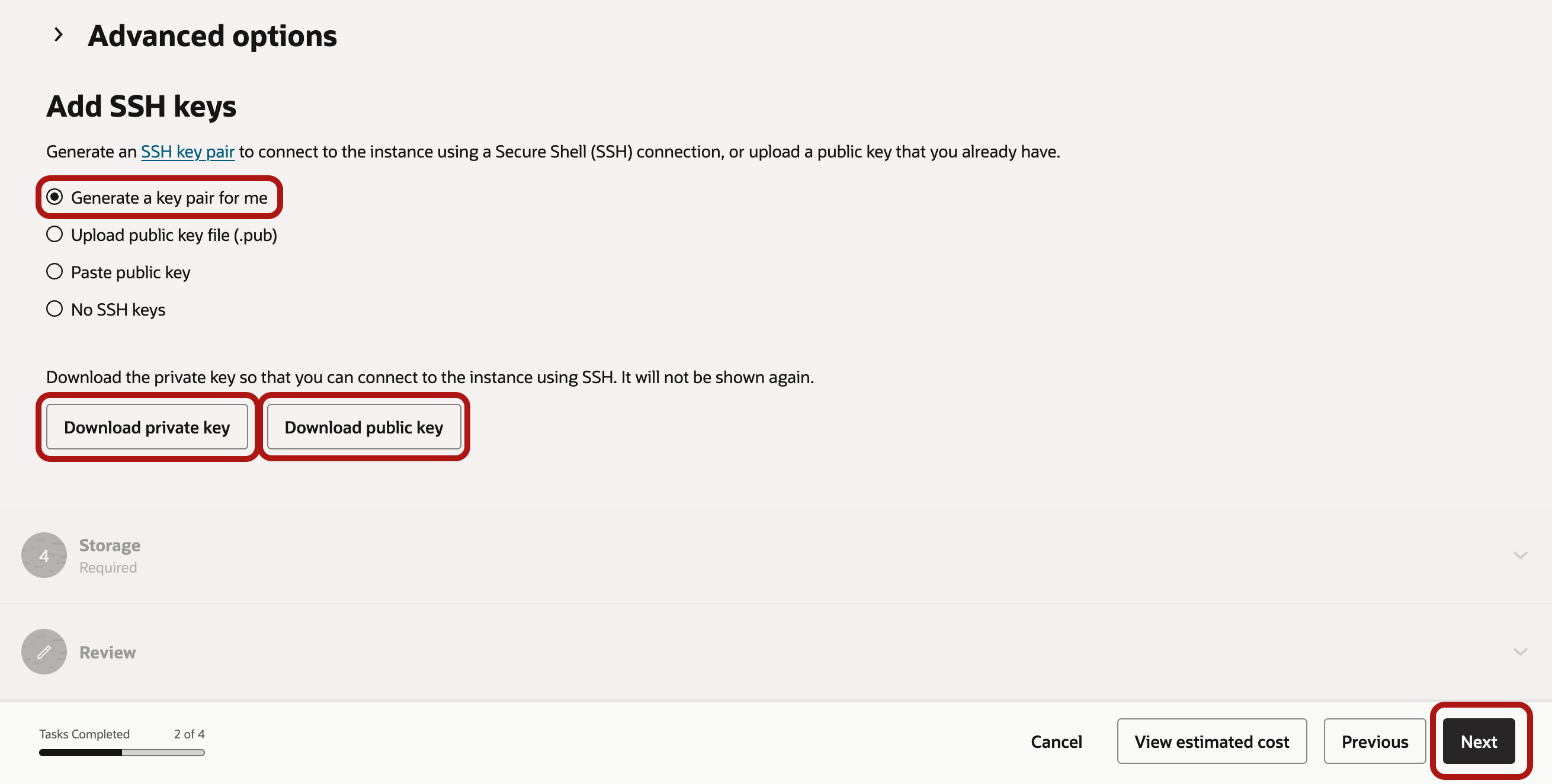
SSHキーの作成とダウンロード
- サーバー接続用のSSH秘密鍵をダウンロードし、公開鍵も一緒にダウンロード
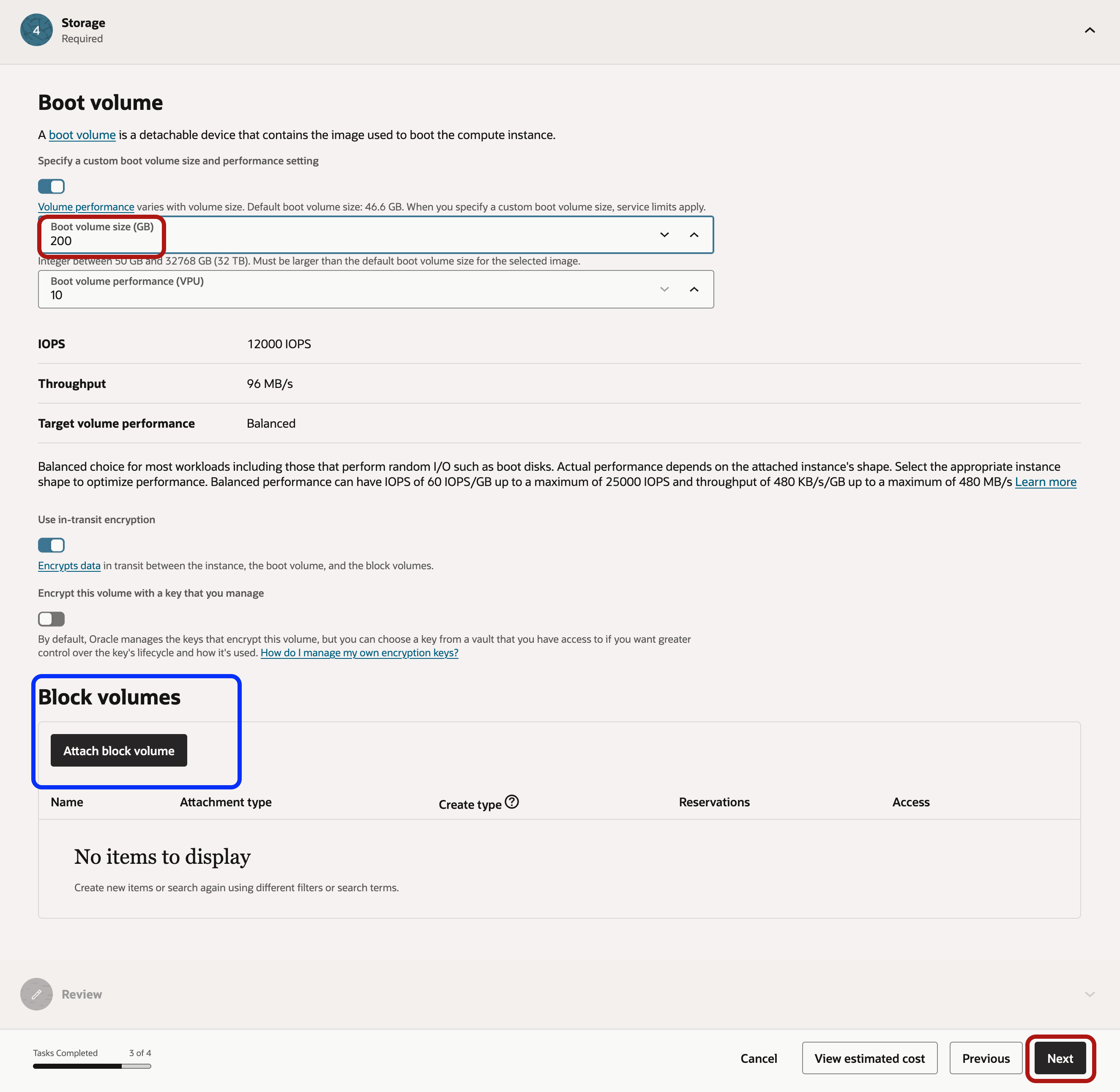
ボリューム(ディスク)の作成
- 200GBまで無料
- ディスクを別途管理する必要がないため、ブートボリュームとして作成
- ブートボリューム + ブロックボリューム合わせて200GBまで無料
- ブートボリューム:メインディスク
- ブロックボリューム:拡張ディスク
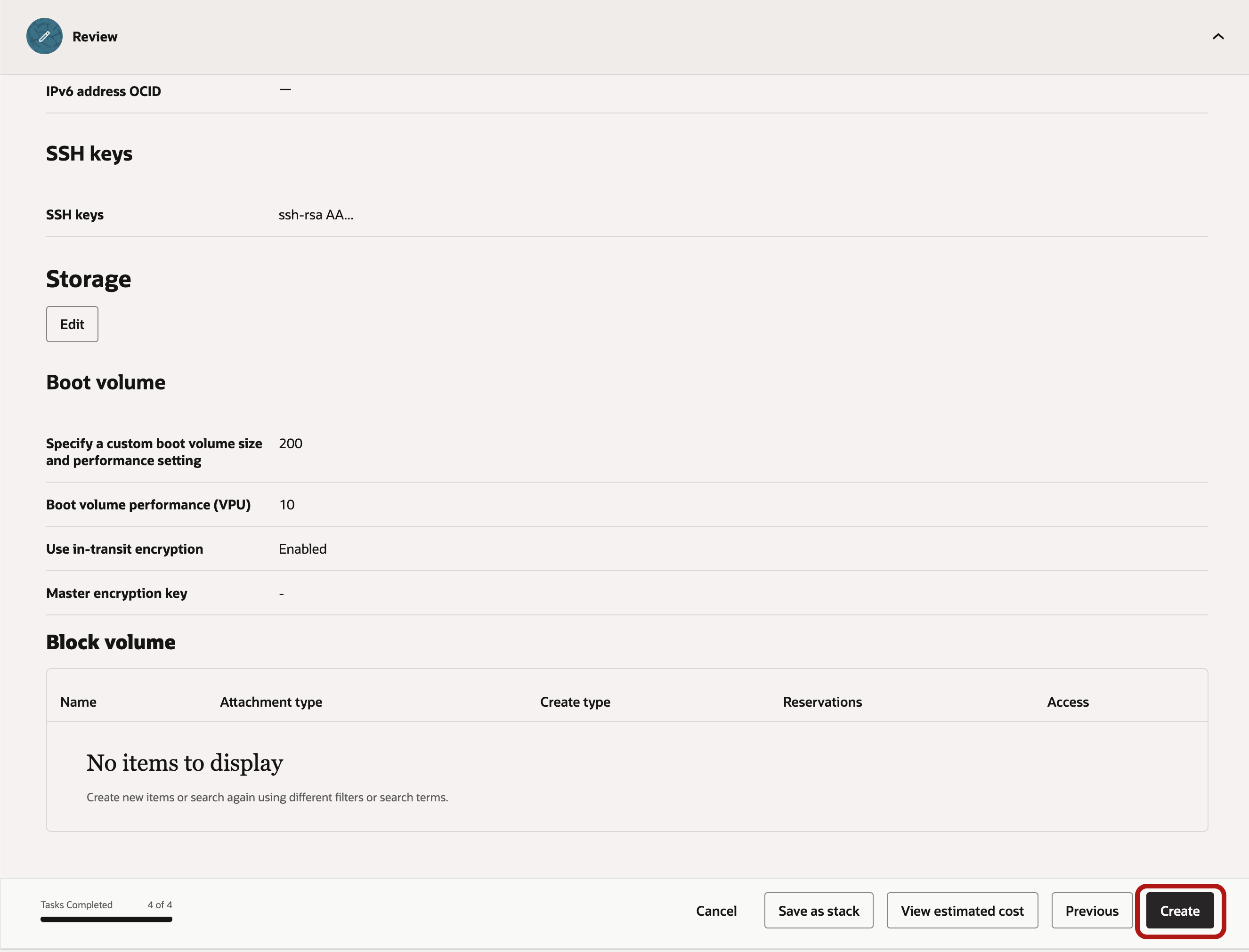
レビュー確認後に作成
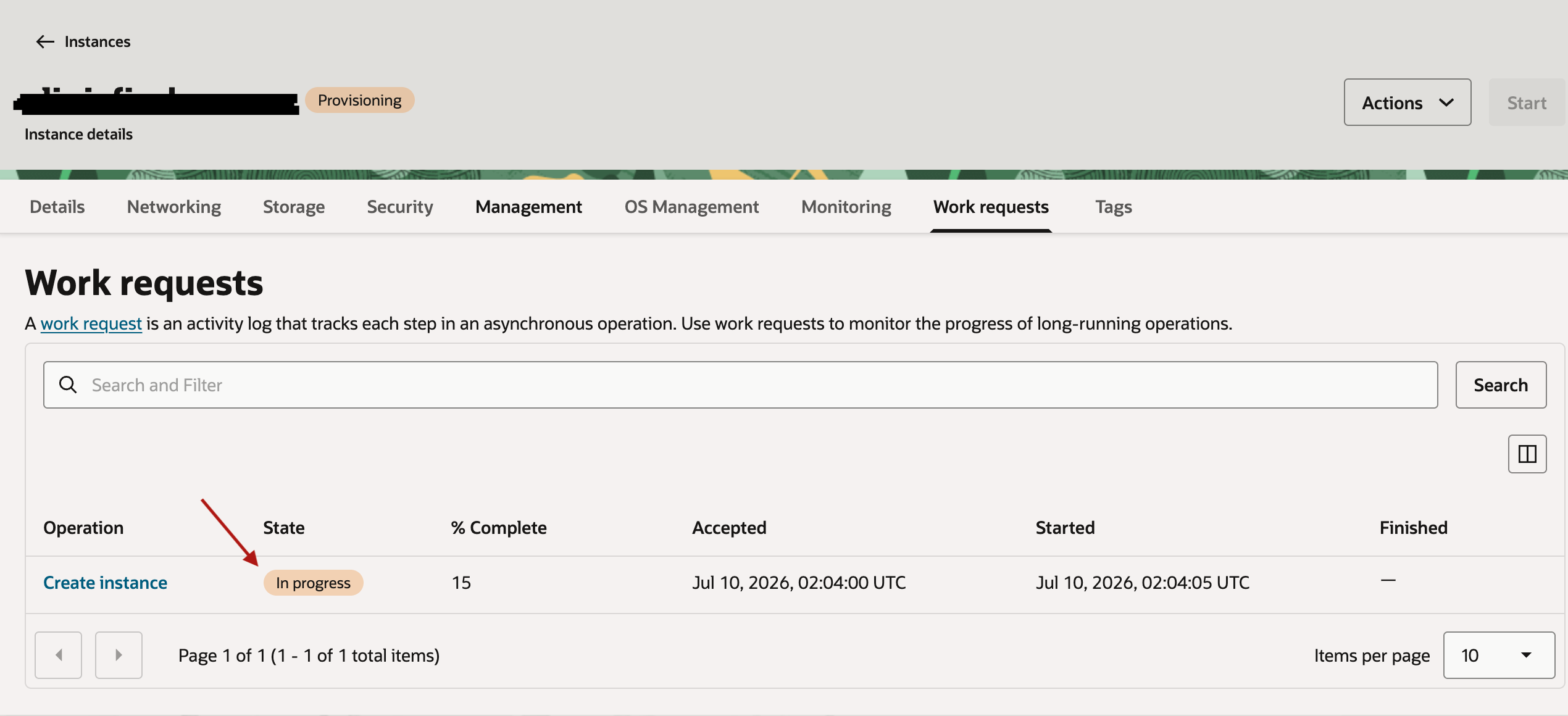
作成中
作成完了

インスタンスの表示
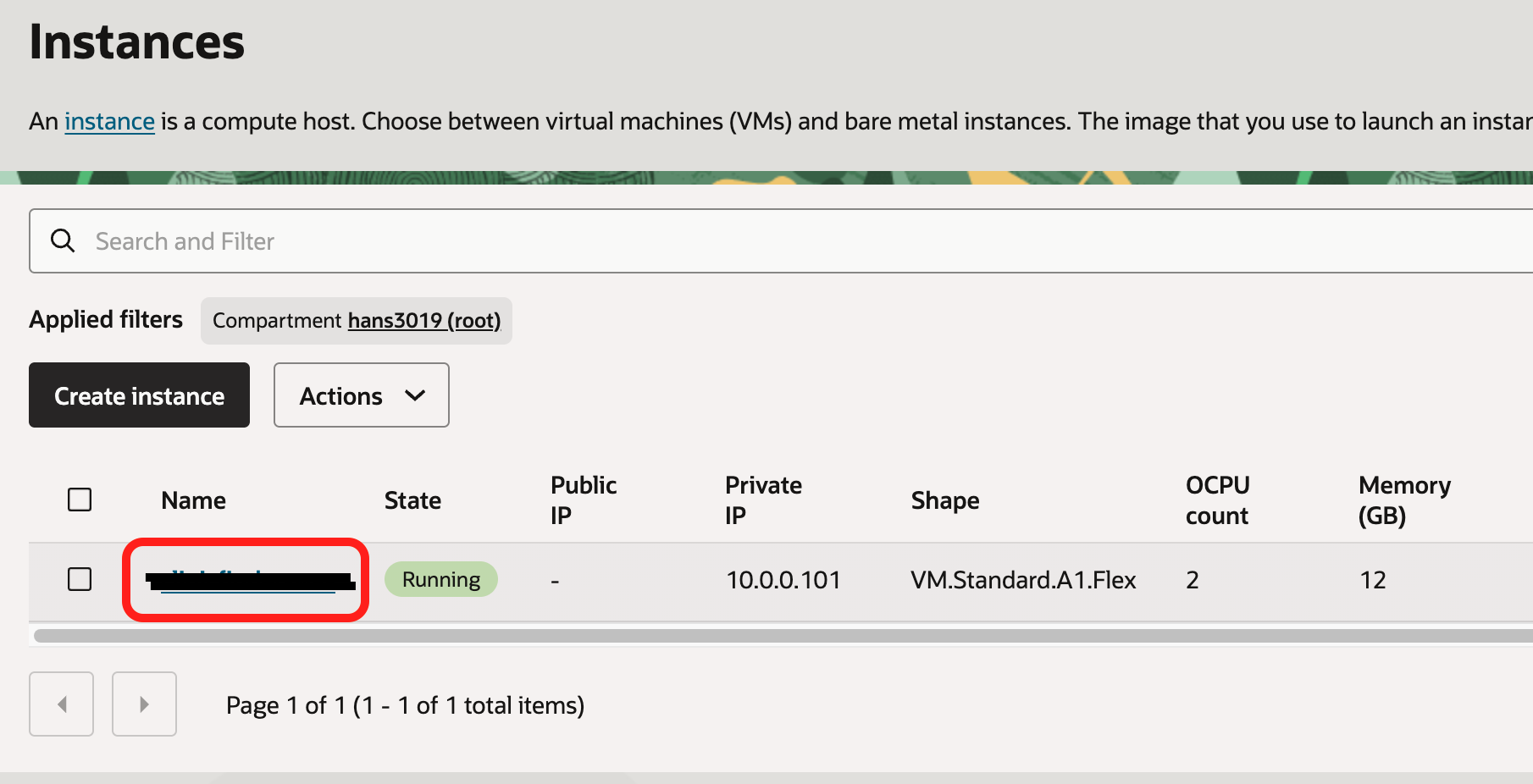
インターネット外部接続 - パブリックネットワーク設定
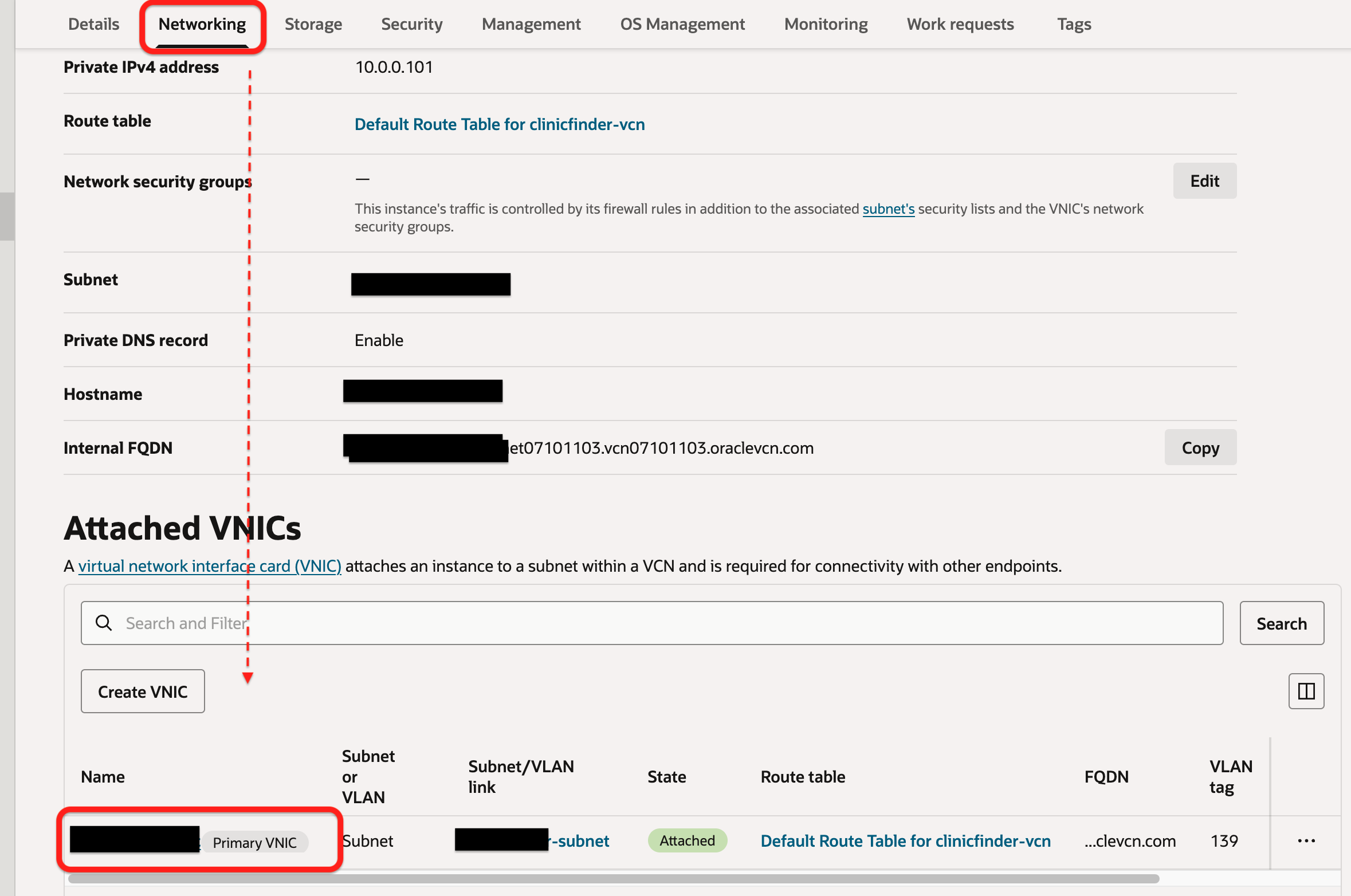
インスタンス → ネットワーキング → VNIC へ移動
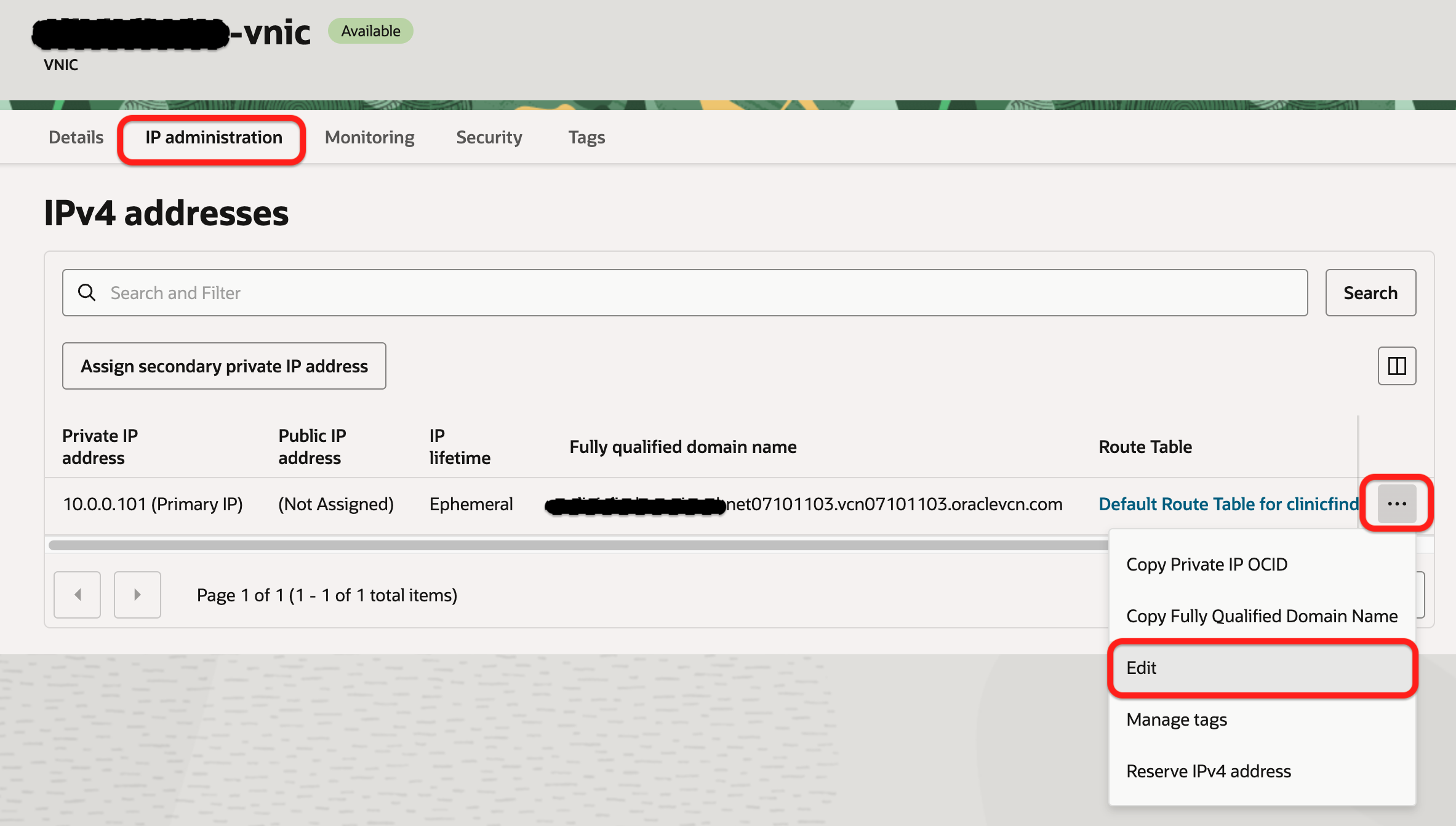
VNICのIPを編集
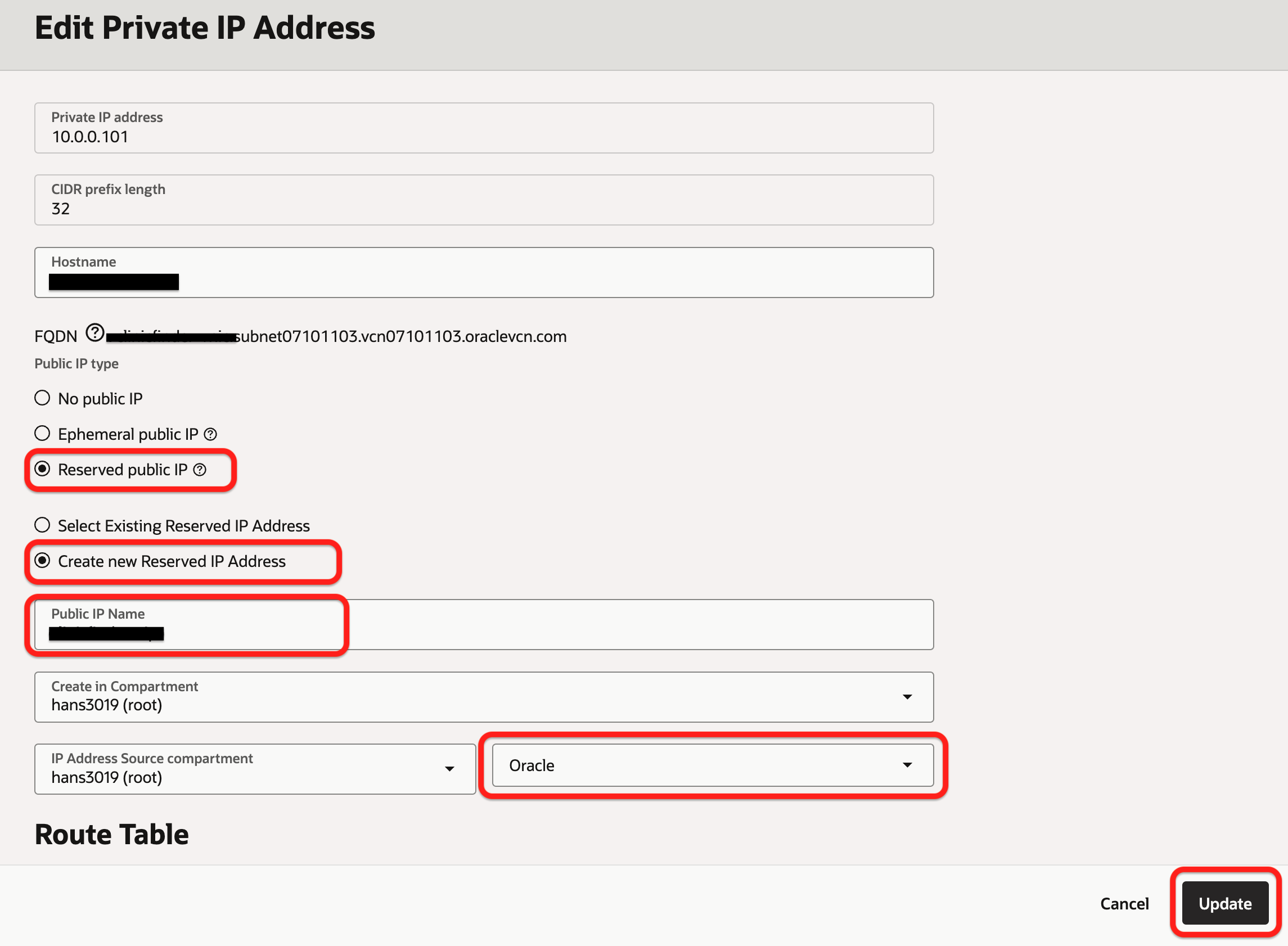
固定IPを作成して接続
作成完了
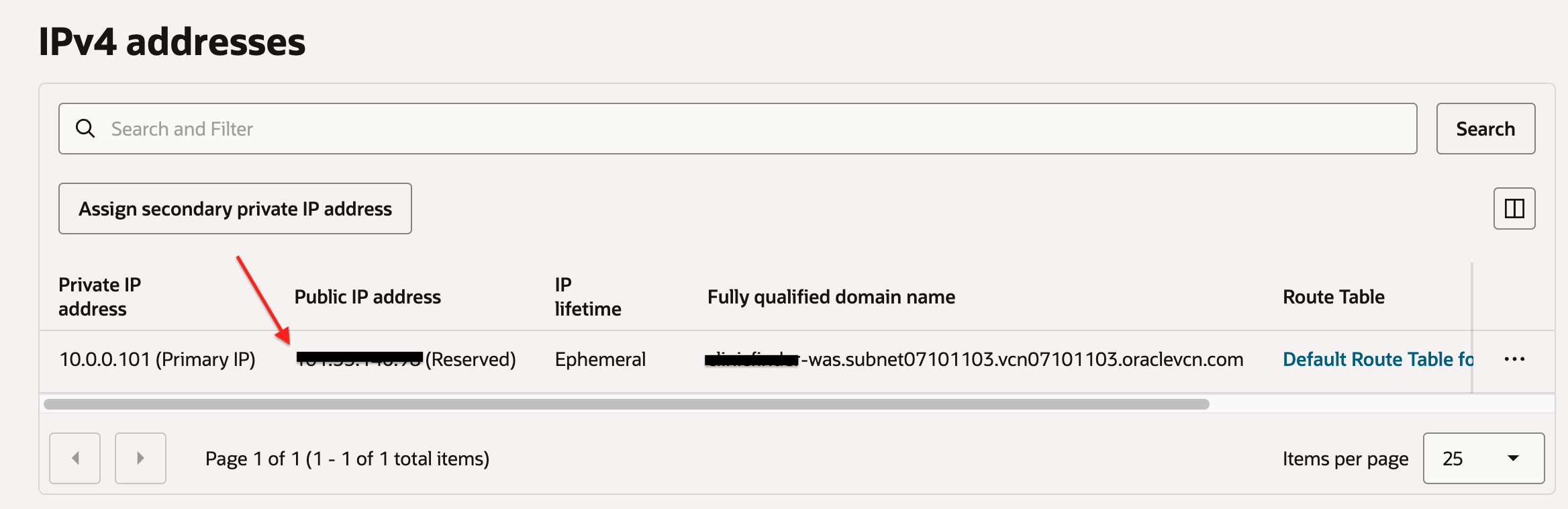
クイックナビゲーション
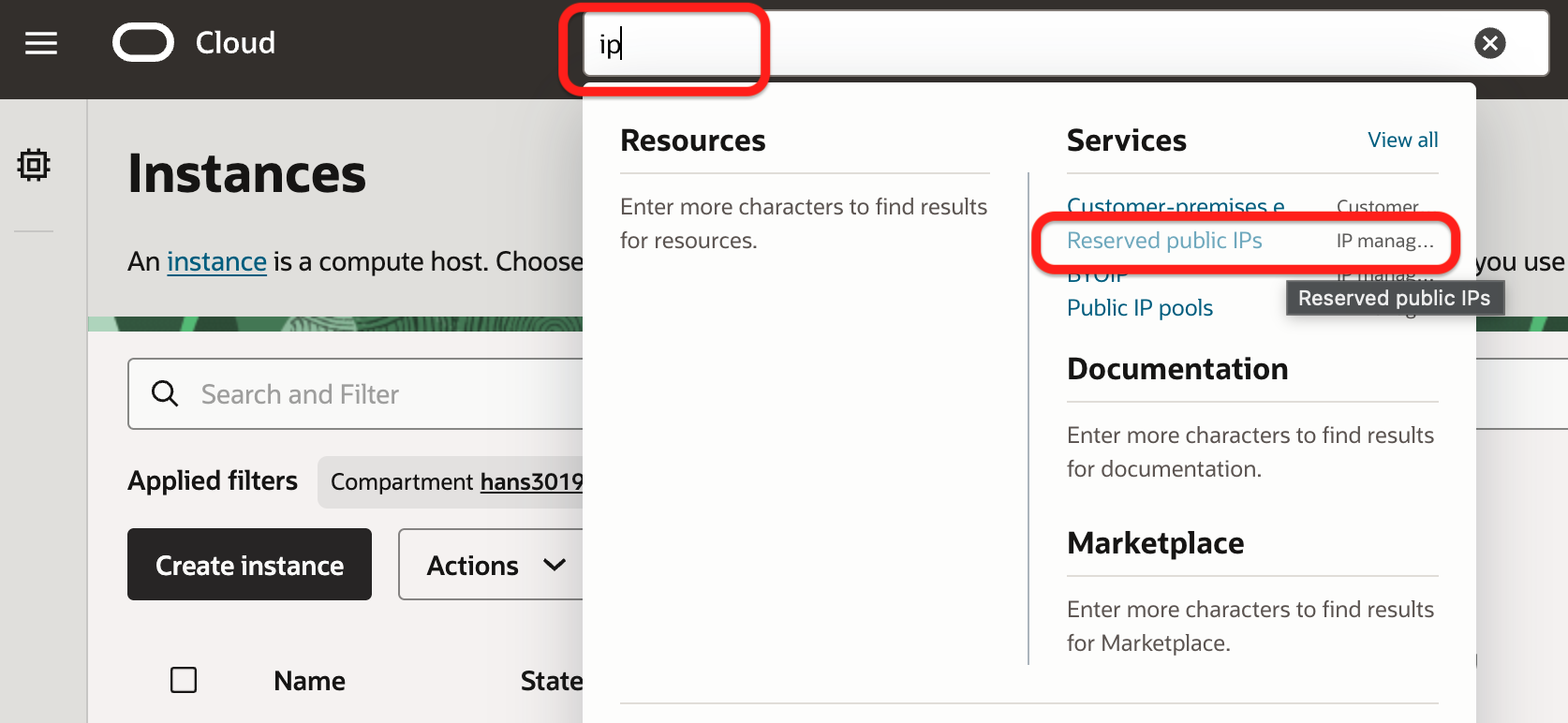
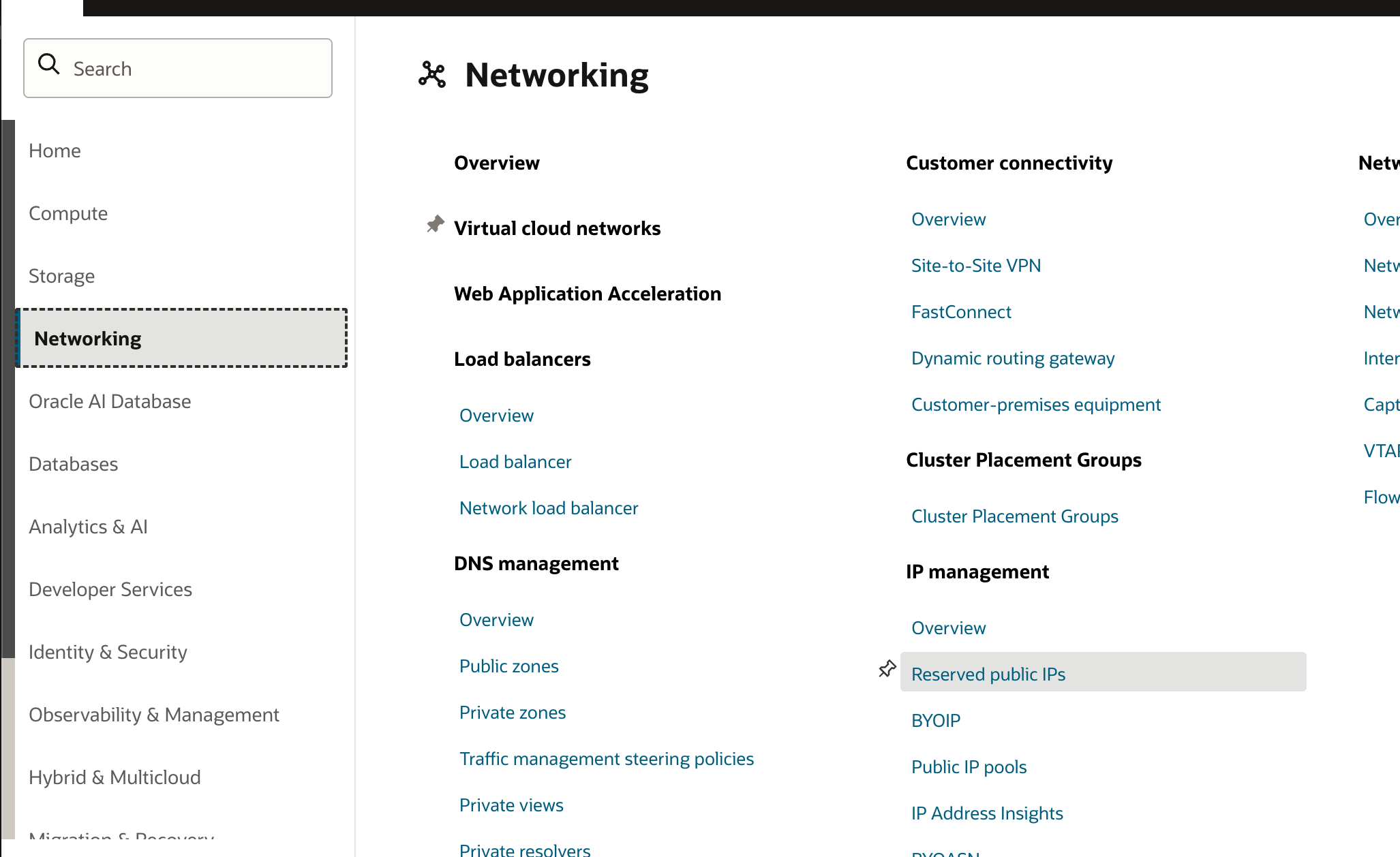
またはメニューから移動
セキュリティ設定
Oracle Cloudサーバーのセキュリティファイアウォールは、基本的にVCNのSecurity ListとNetwork Security Groupで制御します。
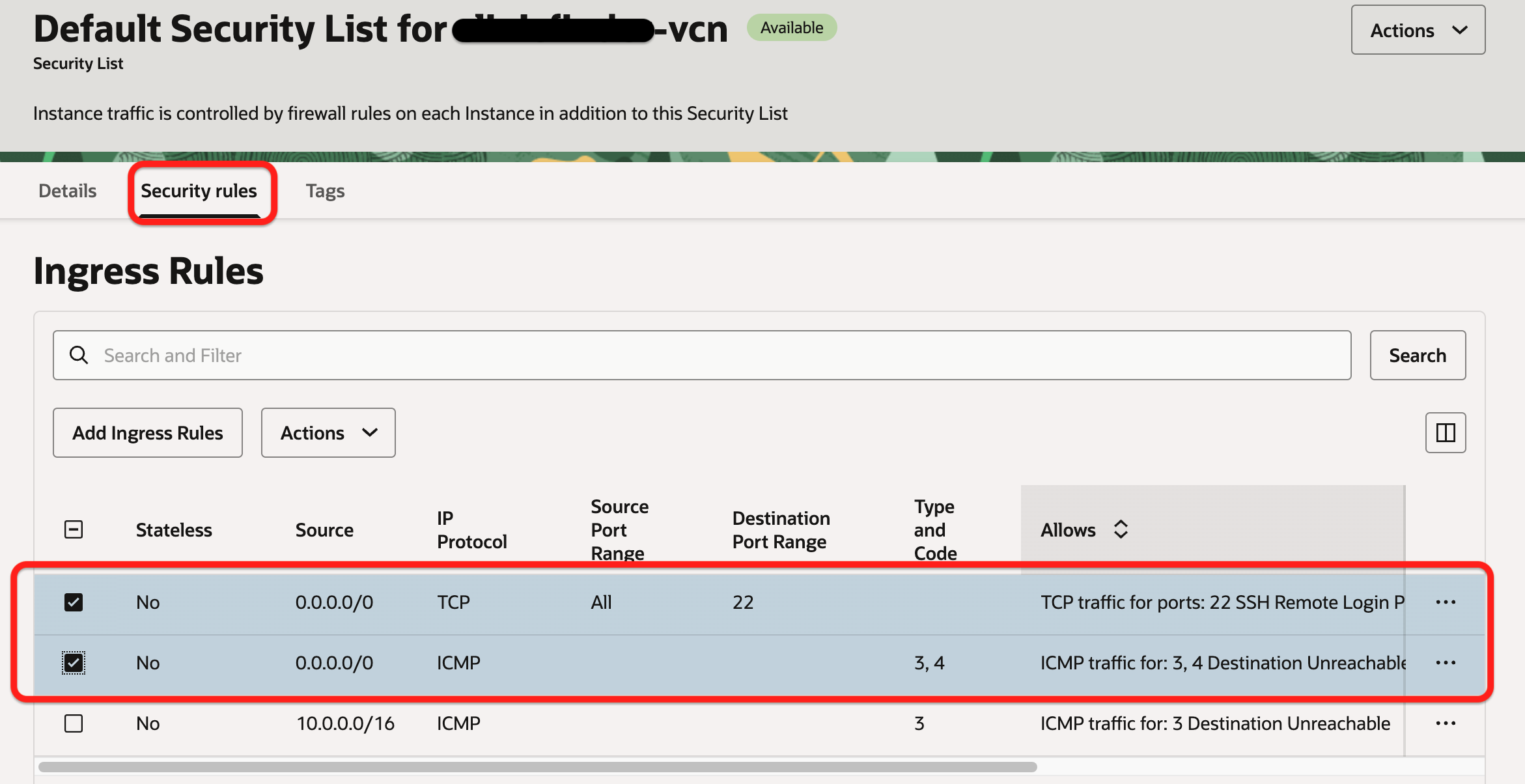
VCNのSecurity Listにはデフォルト設定でリモート接続用の22番ポートがAnyに開放されているため、追加の対応が必要です。
VCNのデフォルトポリシーでAny(0.0.0.0/0)インバウンド22番をブロック
インスタンスからVCN設定へ移動
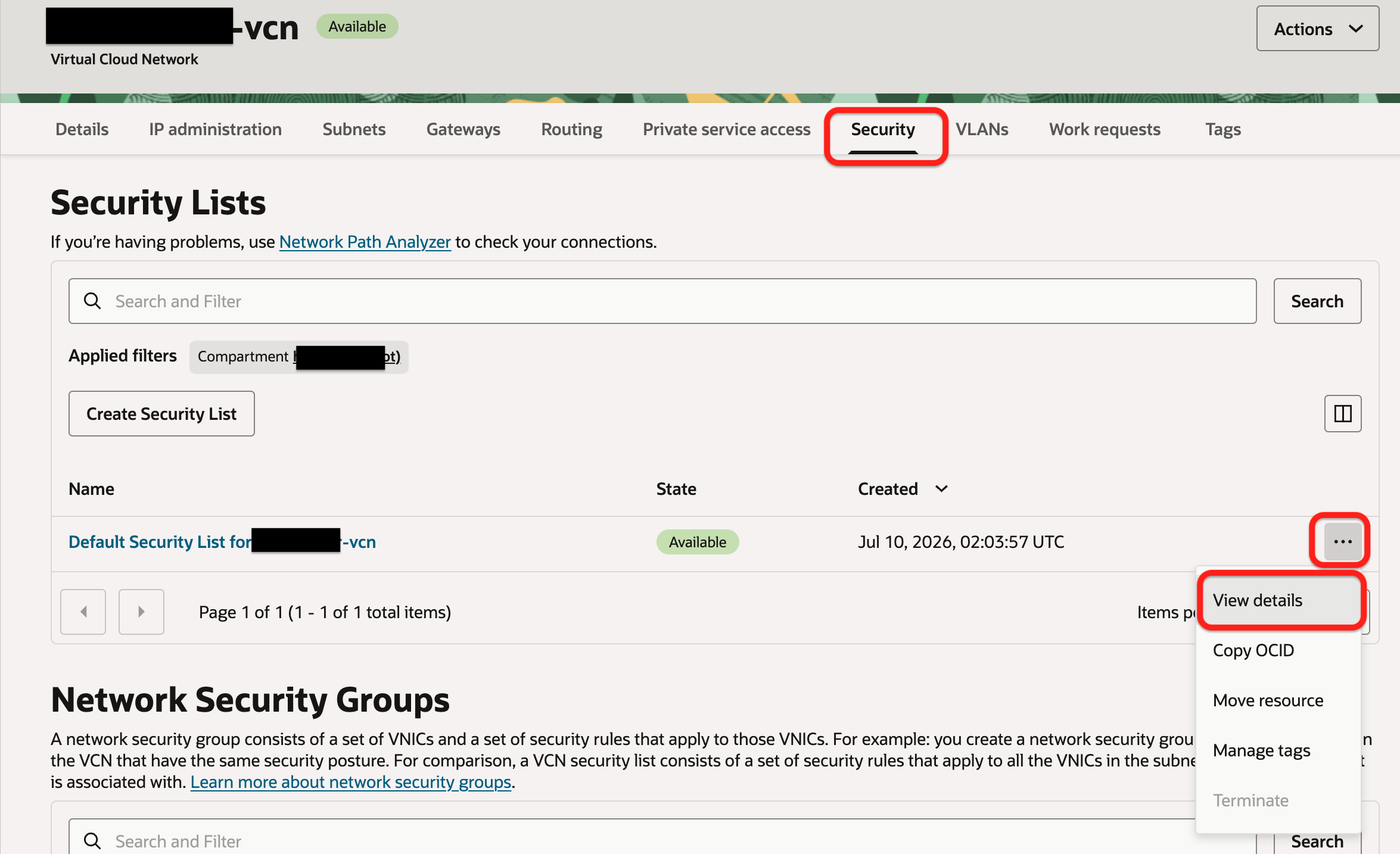
Anyで開放されているものを削除
- ICMPの削除は必要に応じて実施
接続許可の設定
以下の方法から選択
- VCN Security Listの項目に自分のIPを登録する。
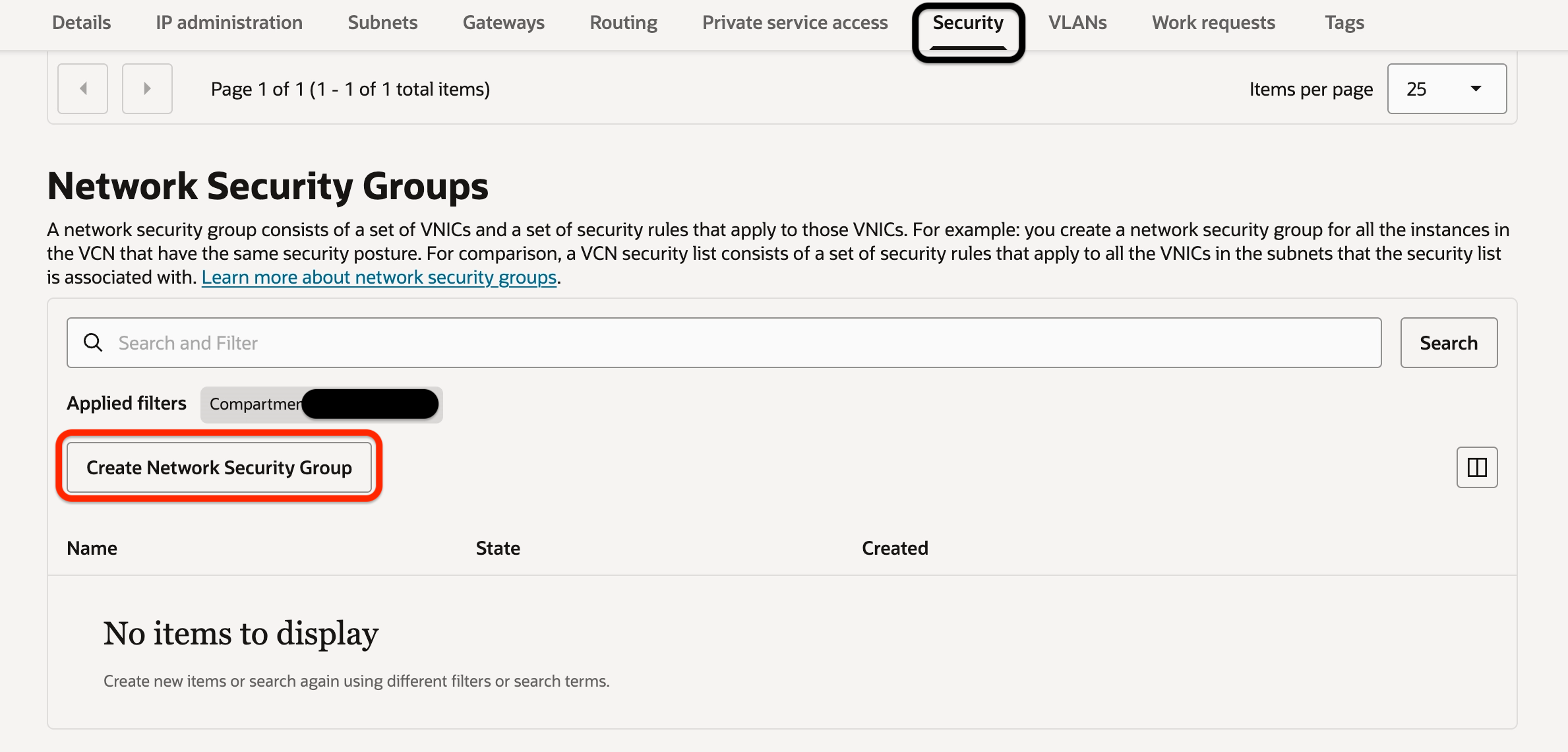
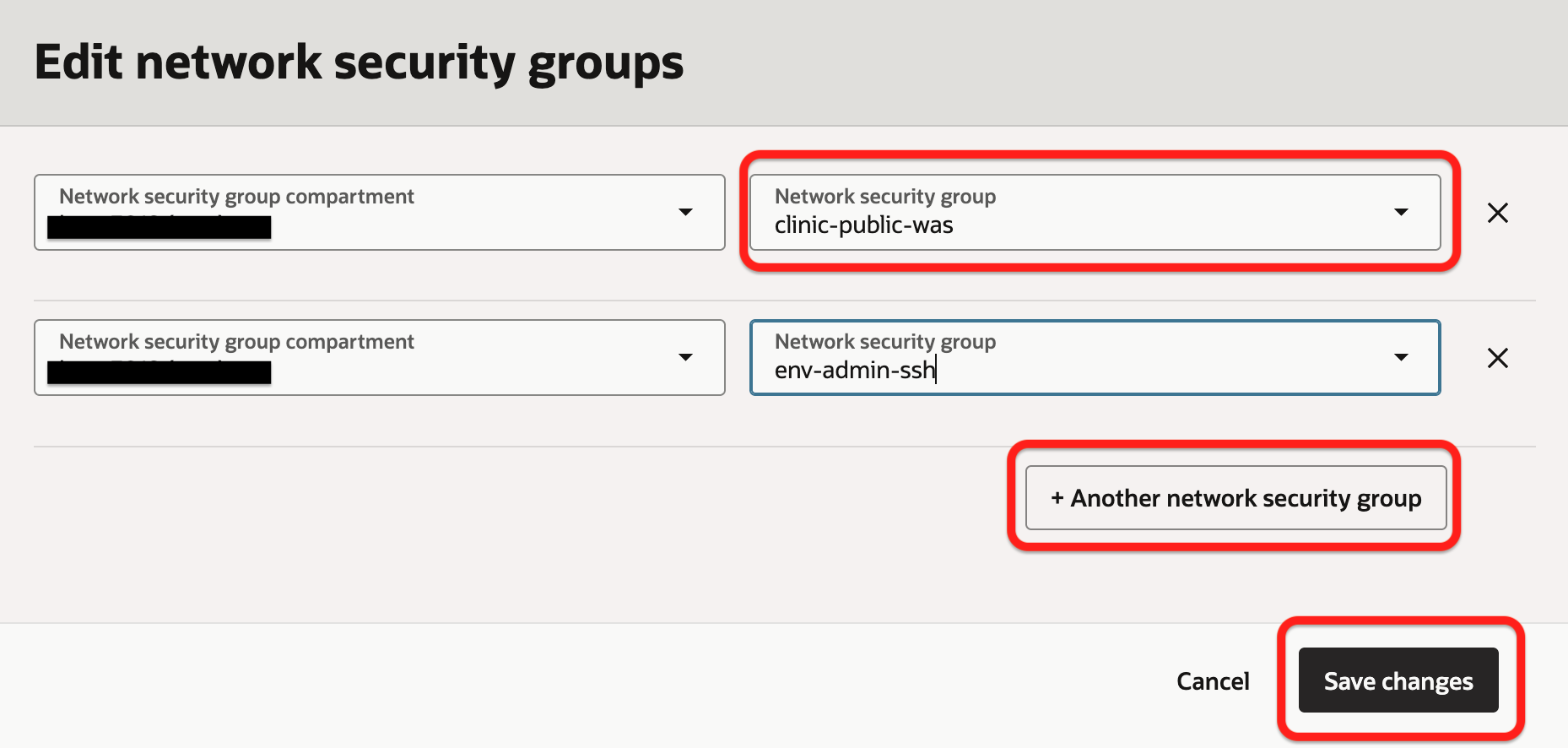
- インスタンスのVNIC Network Security GroupにIPを登録してアクセスを許可する。
- 1番または2番の方法で一時的にアクセスを許可した後、VPN(Tailscale、OpenVPNなど)経由でアクセスする。
VCN Network Security Groupでのアクセス許可
該当VCNで進めます
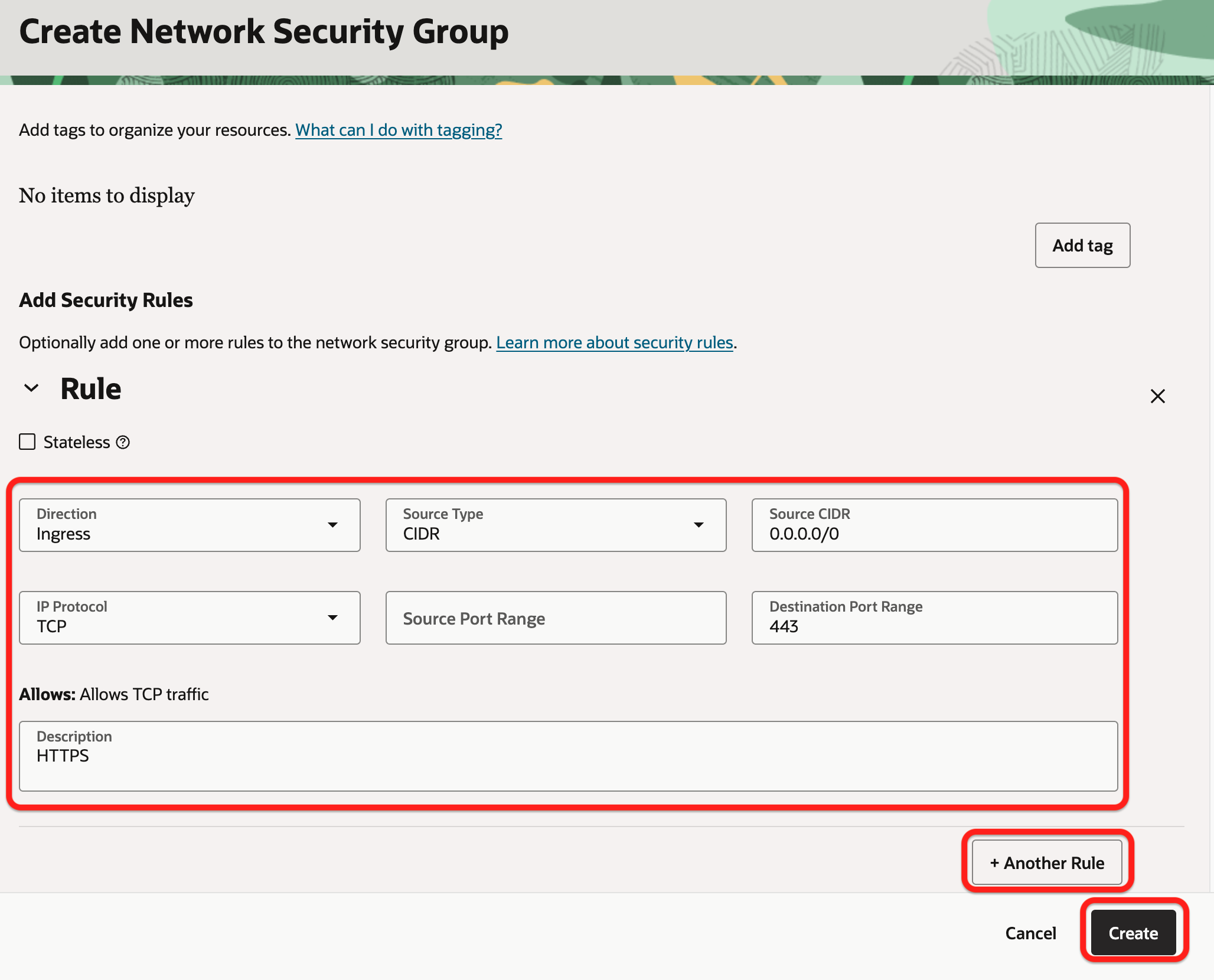
該当インスタンスのPrimary VNIC設定へ移動
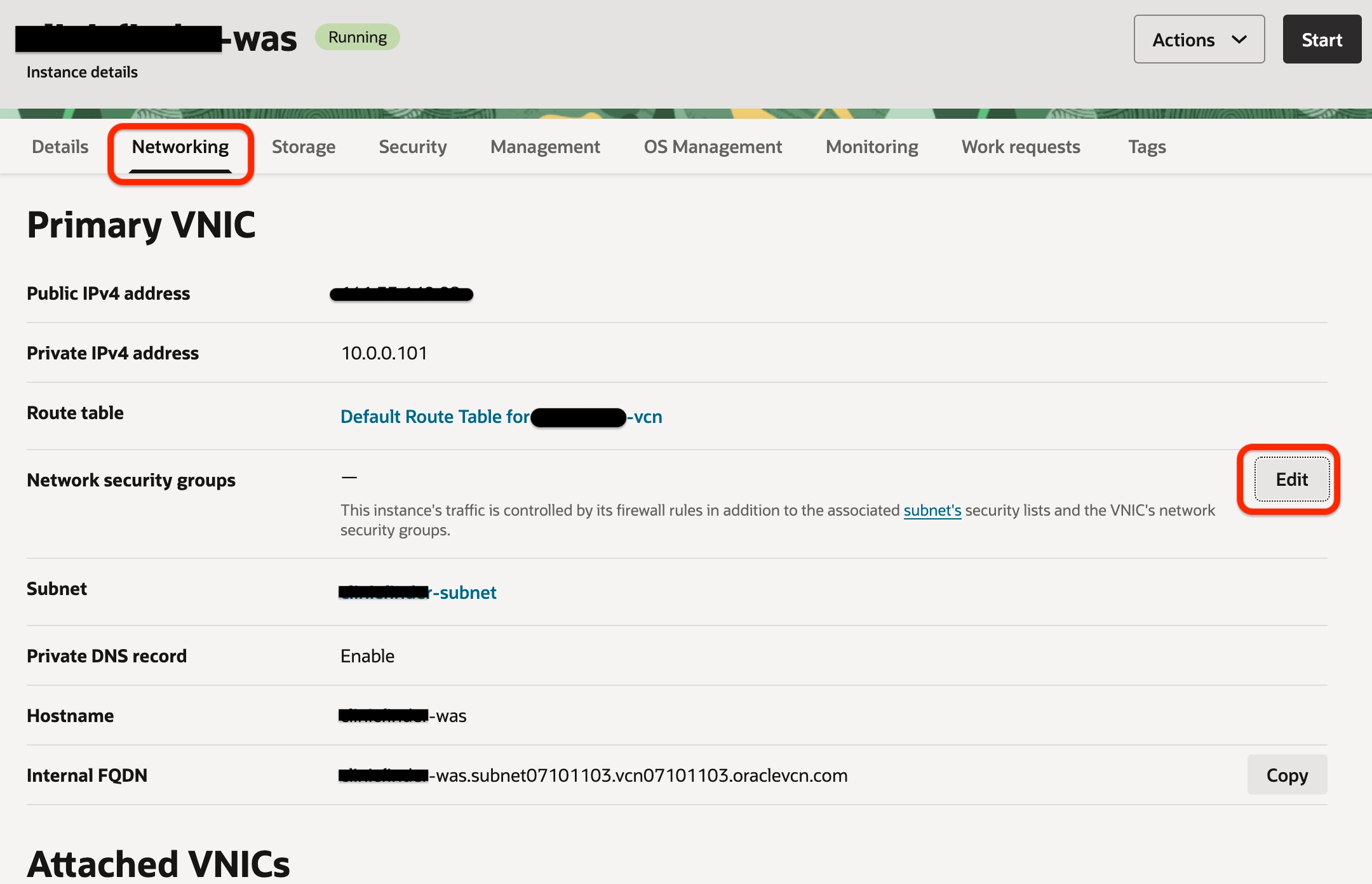
接続後に保存
接続確認
 1Welcome to Ubuntu 24.04.4 LTS (GNU/Linux 6.17.0-1011-oracle aarch64)
 2
 3 * Documentation:  https://help.ubuntu.com
 4 * Management:     https://landscape.canonical.com
 5 * Support:        https://ubuntu.com/pro
 6
 7This system has been minimized by removing packages and content that are
 8not required on a system that users do not log into.
 9
10To restore this content, you can run the 'unminimize' command.
11
12The programs included with the Ubuntu system are free software;
13the exact distribution terms for each program are described in the
14individual files in /usr/share/doc/*/copyright.
15
16Ubuntu comes with ABSOLUTELY NO WARRANTY, to the extent permitted by
17applicable law.
18
19To run a command as administrator (user "root"), use "sudo <command>".
20See "man sudo_root" for details.
21
22ubuntu@xxxxx:~$
まとめ
OCI Always Free A1インスタンスは、無料枠内でARMサーバーをすぐに運用できる構成です。
パブリックIPを接続しないと外部からアクセスできず、デフォルトのSecurity ListのAnyインバウンド22番ポートは必ず整理する必要があります。
実務では、許可するIPをNSGに登録するか、TailscaleのようなVPNで迂回接続する方式を推奨します。
SSHキーは安全に保管し、外部に公開される22番ポートは最小限にするのが基本です。
ここまで進めれば、A1サーバーの作成から安全な接続経路までを備えた状態になります。