
Terraform 実務ガイド: インストール、plan/apply、AWS SSO・AssumeRole、state backend
要約: Terraform のインストールから init・plan・apply の基本フローとプロジェクト構成を整理します。AWS 資格情報における SSO と AssumeRole の違い、state 共有のための backend の概念と AWS(S3)の例、最小 IAM 権限と運用のコツまでまとめて確認します。
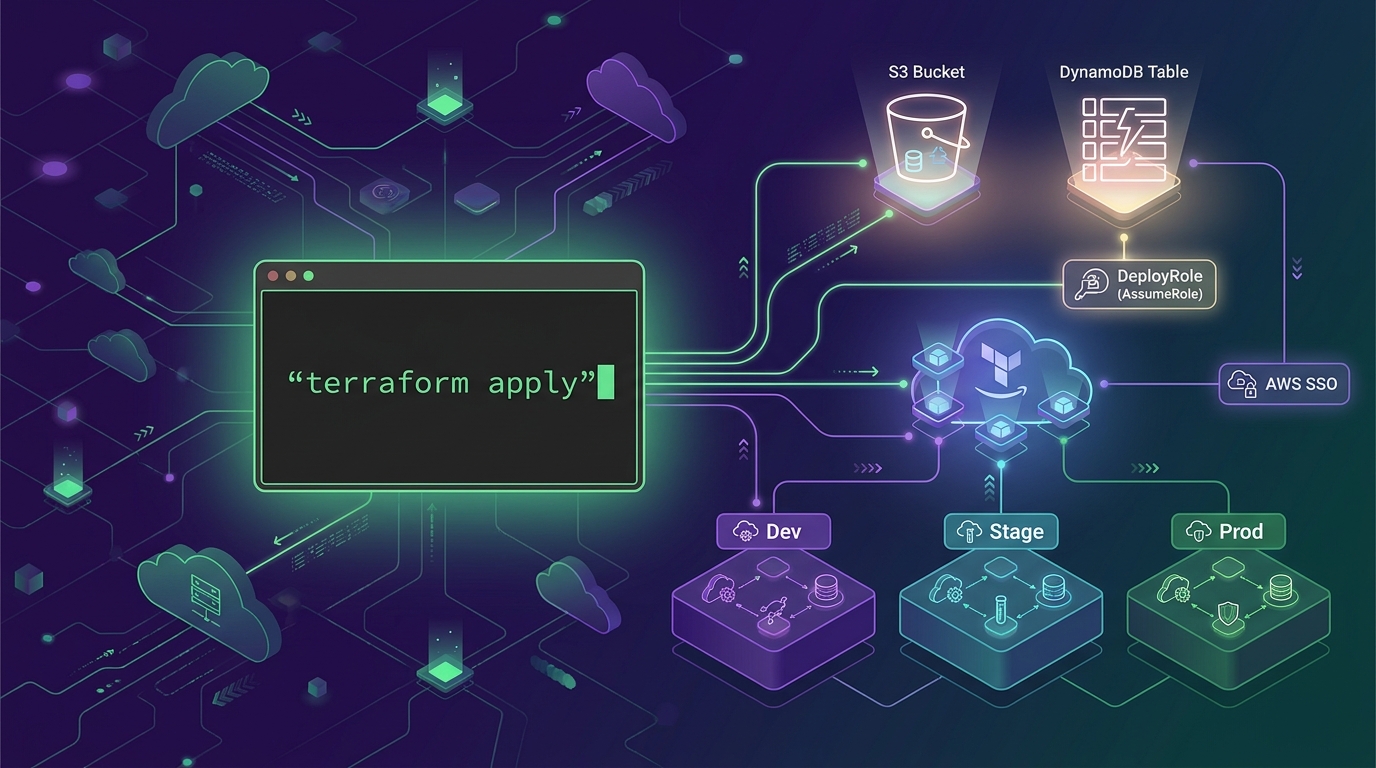
概要
Terraform は HCL でインフラを宣言し、plan と apply で変更を適用する IaC ツールです。チーム単位の運用では、**リモートステート(remote state)**と AssumeRole ベースの資格情報を組み合わせて構成するパターンが一般的です。
Terraform とは?
- サーバー、ネットワーク、権限などのインフラをコード(HCL)で宣言し、同じ方法で再現します
planで変更内容を事前に確認し、applyで実際のリソースを作成・変更します- state ファイルで「現在のインフラの状態」を追跡し、コードと実際のリソースの差分を管理します
:white_check_mark: 推奨フローは init → fmt → validate → plan → apply の順番です。
インストール
macOS
- Homebrew の確認:
brew --version - Terraform のインストール
brew tap hashicorp/tapbrew install hashicorp/tap/terraform
- インストール確認:
terraform version - オートコンプリート(任意):
terraform -install-autocomplete
Linux
ディストリビューションパッケージのインストールまたはバイナリインストールのいずれかを選択します。
Ubuntu / Debian パッケージインストール
sudo apt-get updatesudo apt-get install -y gnupg software-properties-commonwget -O- https://apt.releases.hashicorp.com/gpg | gpg --dearmor | sudo tee /usr/share/keyrings/hashicorp-archive-keyring.gpg >/dev/nullecho "deb [signed-by=/usr/share/keyrings/hashicorp-archive-keyring.gpg] https://apt.releases.hashicorp.com $(lsb_release -cs) main" | sudo tee /etc/apt/sources.list.d/hashicorp.listsudo apt-get update && sudo apt-get install -y terraform- インストール確認:
terraform version
バイナリインストール
- https://developer.hashicorp.com/terraform/downloads から Linux amd64 または arm64 をダウンロード
- 解凍後 PATH に配置:
sudo install terraform /usr/local/bin/terraform - インストール確認:
terraform version
Windows
winget
- PowerShell を管理者権限で実行
winget install Hashicorp.Terraform
Chocolatey
choco install terraform
手動インストール
- https://developer.hashicorp.com/terraform/downloads から Windows amd64 zip をダウンロード
- terraform.exe を任意のフォルダに配置し、そのフォルダを PATH に追加
- インストール確認:
terraform version
基本的な使い方の流れ(コマンドベース)
1) プロジェクトの初期化
terraform init
provider プラグインと backend 構成を初期化します。
2) フォーマット/検証
terraform fmt -recursiveterraform validate
3) 変更内容の確認
terraform plan -out tfplan
plan をファイルに保存すると、apply 時に同じ変更のみが適用されます。
4) 適用
terraform apply tfplan
5) 削除(注意)
terraform destroy
本番環境は影響範囲が大きいため、モジュール/スタック単位で分離運用する方が安全です。
6) ステート照会/デバッグ
terraform state listterraform state show <address>terraform console(式/locals の確認)
:jigsaw: すでに作成済みのリソースを Terraform の管理に組み込むには
terraform importを使用します。
プロジェクト構成の推奨案
main.tfリソース定義variables.tf入力変数outputs.tf出力versions.tfprovider/terraform バージョンの固定backend.tfリモートステート backend(チーム運用時)env/またはworkspaces/環境分離(好みの方式で一貫性を維持)- 例)
env/dev、env/prod
- 例)
変数と値の注入
- 変数宣言:
variable "region" { type = string } - 値の注入の優先順位は状況によって異なり混乱しやすいため、チームでは通常以下の組み合わせが運用しやすいです。
.tfvarsファイルで環境別の値を管理- 機密情報は SSM/Secrets Manager または CI の Secret で注入(コードへのハードコーディング禁止)
例
terraform plan -var-file="env/prod/terraform.tfvars"
AWS 資格情報の設定(AWS Provider)
Terraform の AWS provider は AWS SDK 方式で資格情報を読み取ります。運用リスクを減らすには profile + AssumeRole の組み合わせを優先的に検討します。
:mag: AWS SSO と AssumeRole は代替関係ではなく、役割が異なります。 SSO は「人がログインして一時的な資格情報を取得する方式」であり、AssumeRole は「既存の資格情報をベースに別の Role の権限に切り替える方式」です。 実務では通常 SSO でログイン → (必要に応じて)AssumeRole でデプロイ用 Role に切り替えという組み合わせがよく使われます。
方法 A. AWS CLI profile の使用
- profile の作成:
aws configure --profile tf - Terraform での使用
- 環境変数:
export AWS_PROFILE=tf - provider に明示
provider "aws" { profile = "tf" region = "ap-northeast-2" }
- 環境変数:
方法 B. 環境変数の直接設定
export AWS_ACCESS_KEY_ID=...export AWS_SECRET_ACCESS_KEY=...export AWS_DEFAULT_REGION=ap-northeast-2
:warning: 長期 Access Key を開発 PC に固定保存する方式は運用リスクが大きいです。可能であれば SSO または AssumeRole を優先的に使用します。
方法 C. AWS SSO
aws configure sso --profile tf-ssoaws sso login --profile tf-ssoexport AWS_PROFILE=tf-sso
使いどころ
- 人(開発者/運用者)がコンソール/CLI にログインするとき
- 長期 Access Key なしで一時的な資格情報で作業したいとき
特徴
- SSO ログイン後、profile に一時的な資格情報が保存/キャッシュされます
- 組織のアカウント/権限体系を IAM User の代わりに SSO で管理する場合に有利です
方法 D. AssumeRole(推奨パターン)
権限の強いアカウントのキーを作成せず、デプロイ専用 Role を作成して STS で AssumeRole を使用します。
export AWS_PROFILE=sourceexport AWS_ROLE_ARN=arn:aws:iam::<account-id>:role/terraform-deployexport AWS_REGION=ap-northeast-2
使いどころ
- デプロイ専用 Role で権限を「昇格」または「分離」して適用したいとき(特に本番環境)
- アカウント分離(Dev/Prod、Shared Services)環境で別のアカウントの Role に切り替える必要があるとき
特徴
- STS で Role を Assume して短い有効期限の一時的な資格情報を取得します
- 誰がどの Role でデプロイしたか追跡しやすく、権限を絞りやすくなります
:white_check_mark: 実務での推奨: SSO(profile)でログインした後、Terraform の実行はデプロイ用 Role(AssumeRole)のみで行うと、権限管理と監査がすっきりします。
State 共有のための Backend(リモートストレージ)
チーム作業では、ローカル state の代わりにリモート backend を使って state を共有する方式が安全です。backend の選択は使用するインフラ/プラットフォームによって異なります。
AWS の例: S3 + DynamoDB
- S3: state ファイルの保存
- DynamoDB: state ロック(同時実行の防止)
:memo: DynamoDB は必須ではありません。1 人だけで Terraform を実行し、同時に
applyが走ることがなければ S3 だけでも運用できます。 ただし、チーム/CI のように複数の実行主体が混在すると、同時applyで state が壊れる可能性があるため、DynamoDB ロックを併用する方式が実務で最も安全です。
backend の例
1terraform {
2  backend "s3" {
3    bucket         = "my-tf-state-bucket"
4    key            = "prod/app/terraform.tfstate"
5    region         = "ap-northeast-2"
6    dynamodb_table = "my-tf-lock"
7    encrypt        = true
8  }
9}
:bulb: チーム共有が目的であれば、state をローカルに置かずリモート backend をデフォルトにします。AWS では S3 + DynamoDB の組み合わせが実務で最も一般的な選択です。
実務でよく使われる state 共有方式(代替案)
1) Terraform Cloud/Enterprise(推奨: SaaS/組織標準がある場合)
- backend を Terraform Cloud に置いて state/lock を管理します
- メリット: コラボレーション、state バージョン管理、ポリシー(OPA/Sentinel)、Run 履歴、変数/シークレット管理が便利です
- デメリット: コストとベンダー依存が生じる可能性があります
2) GitOps + 自動実行(Atlantis など)
- PR ベースで
planを自動実行し、承認後にapplyを実行します - state は S3 のようなリモート backend に置き、実行は CI/ボットが担当します
- メリット: 変更履歴と承認フローが明確です
- 注意: 開発 PC からの任意 apply をブロックし、実行主体を一箇所に統一する方が安全です
3) その他のリモート backend
- GCP: GCS
- Azure: Azure Blob Storage
- オンプレミス: HTTP backend、S3 互換オブジェクトストレージ(MinIO など)
:white_check_mark: まとめ: チームコラボレーションでは、まず「リモート state + ロック」を固定し、次に「apply をどこで実行するか(個人 PC vs CI/ボット)」を決める方式が運用しやすいです。
Terraform 実行に必要な IAM 権限(最小権限アクセス)
必要な権限は作成するリソースの種類によって異なります。以下は AWS を基準とした最小権限設計でよく使われる基準です。
共通
- AssumeRole 使用時:
sts:AssumeRole - 参照専用権限: 各サービスの Describe/List/Get 系
- タグ使用時
tag:GetResourcestag:TagResourcestag:UntagResources
リモートステート S3 権限の例
state バケット 1 つのみにアクセスを制限します。
s3:GetObjects3:PutObjects3:DeleteObjects3:ListBucket
対象リソースは以下に制限します。
arn:aws:s3:::my-tf-state-bucketarn:aws:s3:::my-tf-state-bucket/*
Lock DynamoDB 権限の例
dynamodb:GetItemdynamodb:PutItemdynamodb:DeleteItemdynamodb:UpdateItemdynamodb:DescribeTable
対象テーブルの ARN に制限します。
リソース別の権限例
VPC とセキュリティグループを作成する場合
ec2:CreateVpcec2:DeleteVpcec2:DescribeVpcsec2:CreateSubnetec2:DeleteSubnetec2:DescribeSubnetsec2:CreateSecurityGroupec2:AuthorizeSecurityGroupIngressec2:DeleteSecurityGroup
IAM Role とポリシーを扱う場合
iam:CreateRoleiam:DeleteRoleiam:AttachRolePolicyiam:DetachRolePolicyiam:PassRole
:lock:
iam:PassRoleは特に危険です。必要な Role ARN で Resource の制限をかける必要があります。
最小権限設計の基準
- デプロイアカウントは AssumeRole ベースで運用します
- state 用 S3 と DynamoDB はリソース単位で制限します
iam:PassRoleは対象 Role を最大限絞ります- 実行 Role と人のアカウントを分離します
運用のコツ(見落としがちなポイント)
terraform plan -out tfplanを習慣化します- provider/terraform のバージョンを
versions.tfで固定します - モジュールはバージョンタグで固定します(リポジトリを直接参照すると変更の影響が大きくなります)
- secrets はコードに入れません
- CI では OIDC ベースの AssumeRole を優先的に検討します
- workspace を使う場合は用途を明確にします(環境分離なのか、一時的な実験なのか)
クイックスタート
main.tf の雛形
 1terraform {
 2  required_providers {
 3    aws = {
 4      source  = "hashicorp/aws"
 5      version = "~> 5.0"
 6    }
 7  }
 8}
 9
10provider "aws" {
11  region = "ap-northeast-2"
12}
実行
terraform initterraform planterraform apply